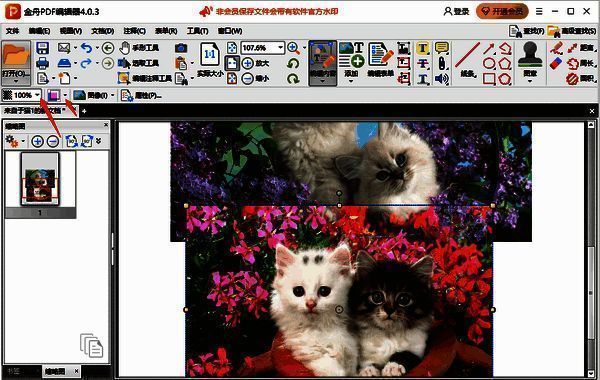
金舟PDF编辑器这款软件为广大用户提供了极为便捷的PDF编辑功能,用户能够直接在不同格式之间进行转换,而且其编辑功能十分全面。部分用户对于如何在该软件中插入图片还不太清楚,下面就为大家带来详细的操作介绍,感兴趣的小伙伴快来一探究竟吧!
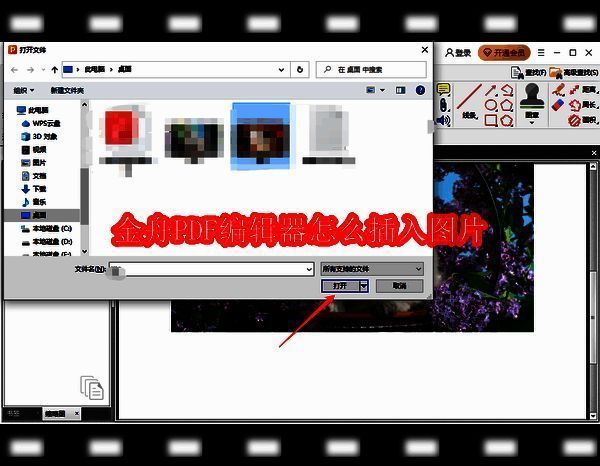
金舟PDF编辑器怎么插入图片
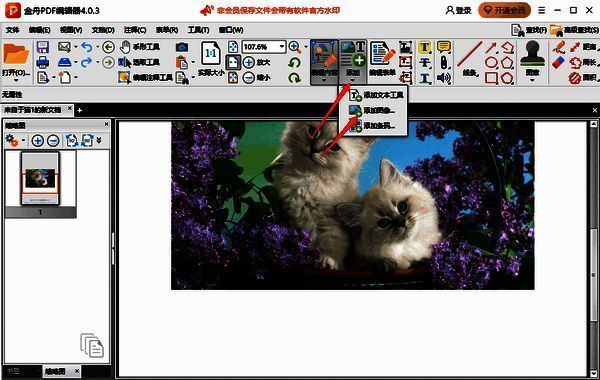
1、先在金舟PDF编辑器里打开需要插入图片的文档,接着点击上方工具栏中的【添加】选项,然后选择【添加图像】。
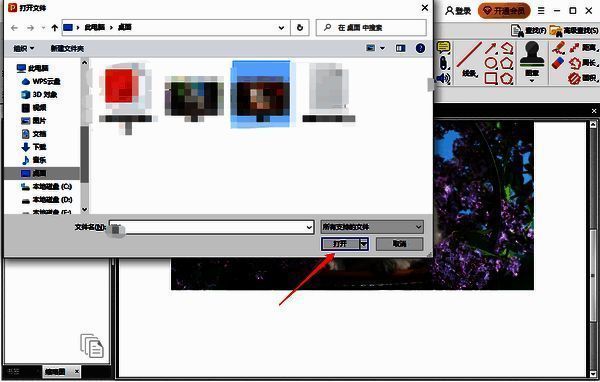
2、选定想要插入的图片后,点击【打开】按钮。
3、勾选【作为页面内容的一部分】,随后点击【放置】。
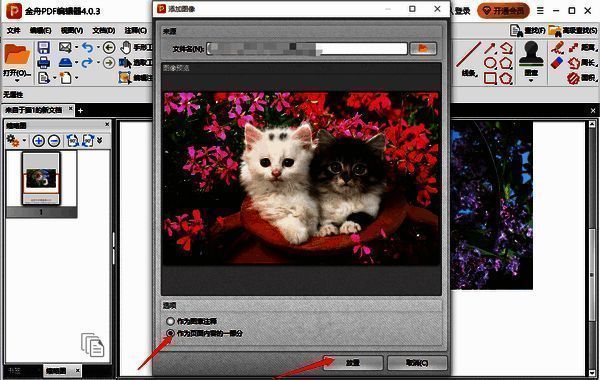
4、用户可以使用鼠标来调整图片的大小和位置,同时在工具栏下方还能设置图片的透明度和混合模式,设置完成后点击保存即可。