HBuilder软件是众多小伙伴会选用的工具,部分用户对于该软件中Git的使用方法还不太清楚。下面为大家带来详细介绍,不清楚的小伙伴赶紧来看看吧!

hbuilder怎么用git
步骤一:安装Git插件
打开HBuilder,进入插件管理器,搜索“Git”并进行安装。安装完成之后,重启HBuilder。

步骤二:配置Git账户
在HBuilder的菜单栏中,选择“设置”>“Git”,输入您的Git用户名和邮箱地址,然后点击“确定”保存设置。
步骤三:克隆远程仓库
选择“文件”>“从Git克隆”,输入远程仓库的地址以及本地目标路径,点击“确定”即可开始克隆操作。
步骤四:提交代码更改
在“视图”>“Git”中打开Git面板。挑选要提交的文件,点击“提交”,输入提交信息,再点击“确认”。

步骤五:推送至远程仓库
完成提交之后,点击Git面板的“推送”按钮,将本地的更改推送到远程仓库。
步骤六:拉取远程更新
在Git面板点击“拉取”按钮,获取远程仓库的最新更新内容。
步骤七:创建和切换分支
点击Git面板的“分支”按钮,可以创建新分支(输入分支名称和基准分支),也可以切换至现有的分支。

步骤八:解决代码冲突
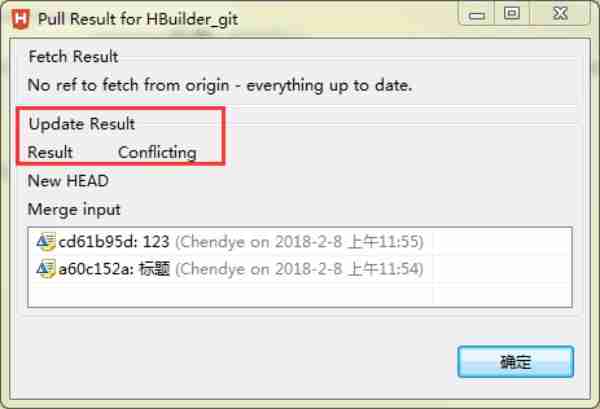
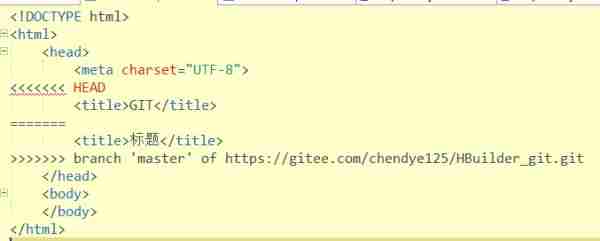
在拉取或合并分支时如果出现冲突,Git面板会提示冲突文件。打开冲突文件,手动解决冲突,保存之后再次提交。