不少用户对于 Edge 浏览器的集锦功能该如何使用感到困惑。下面就为大家详细介绍 Edge 浏览器集锦功能的使用方法,快来一起了解一下吧!
edge 浏览器集锦功能怎样使用
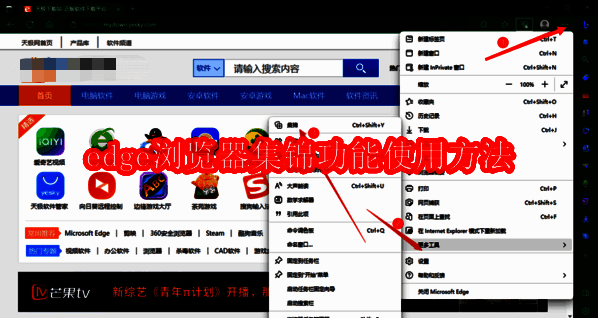
1、先开启电脑端的 Edge 浏览器,登录自己的账号,接着点击界面右上角的【...】图标。
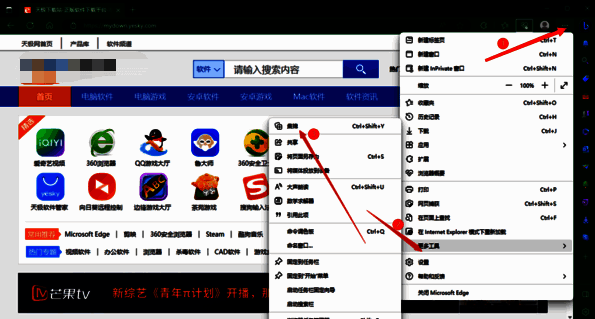
2、在弹出的选项里,选择【更多工具】,这时就能看到【集锦】功能了,点击它。
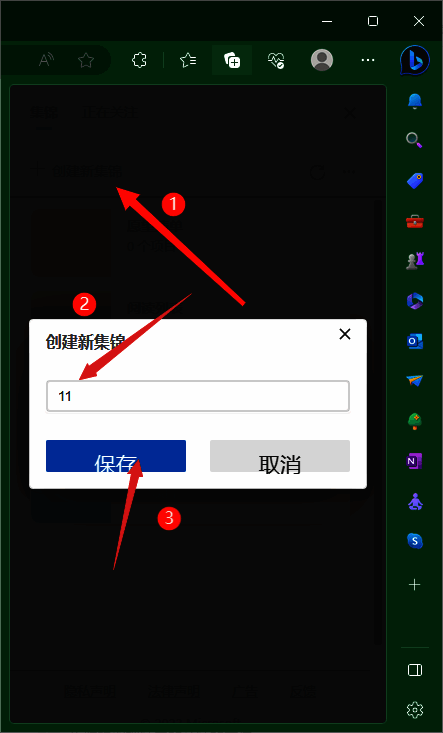
3、随后点击【创建新集锦】,为集锦取一个合适的名字,再点击【保存】按钮。
4、点击刚刚新建的集锦进入,然后点击【添加当前页面】选项。
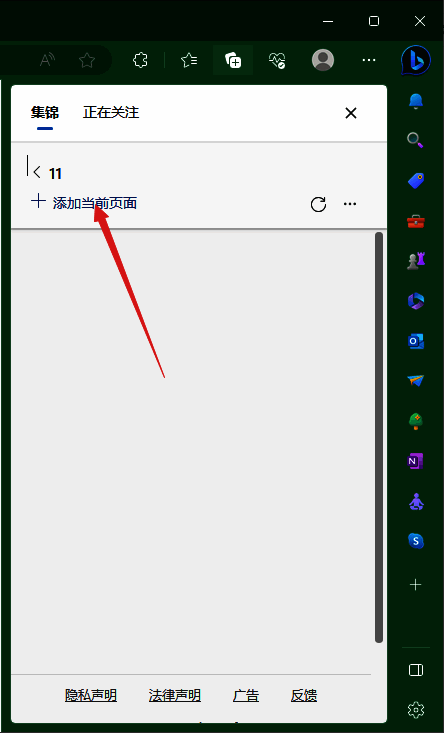
5、这样,我们就可以把正在浏览的网页添加到浏览器的集锦中了。
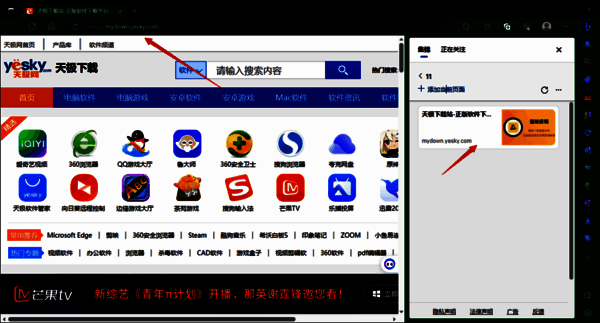
6、点击【添加当前页面】选项右侧的【...】图标,选择【添加备注】功能。
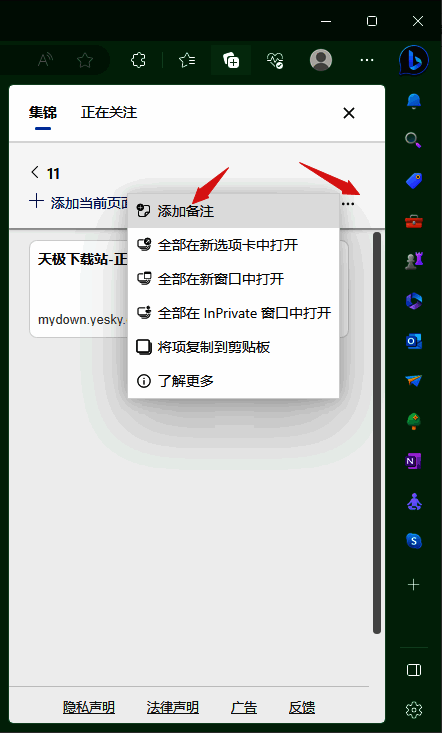
7、接着,在浏览器的便签界面中,输入想要备注的内容即可。
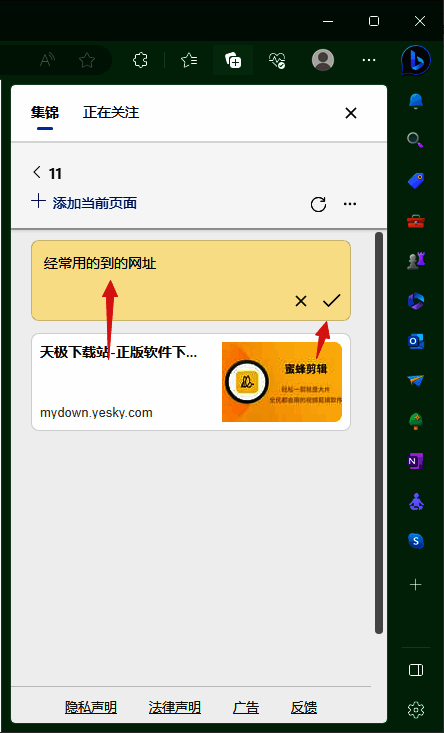
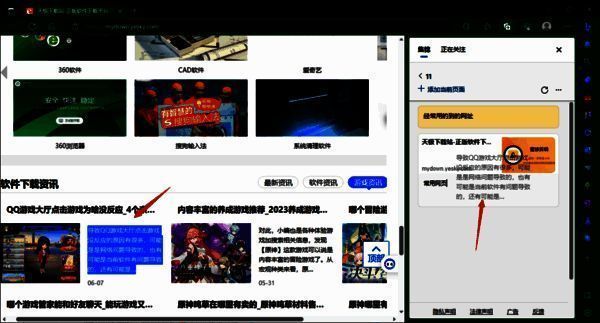
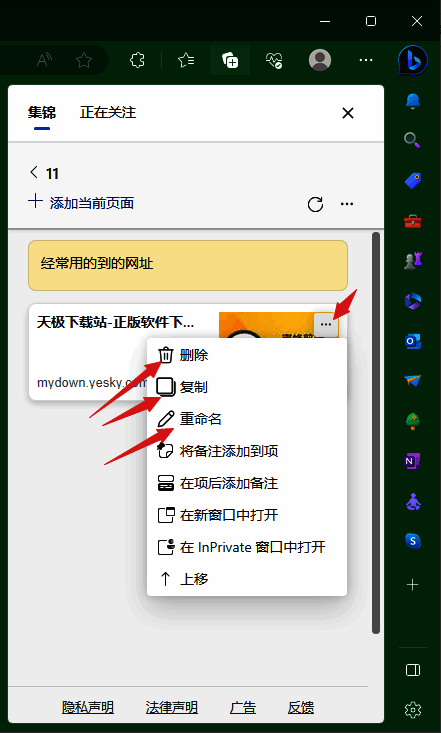
8、点击刚刚在集锦中添加的页面右侧的【...】图标,此时我们可以对网页进行复制、删除、重命名、给网页添加备注等操作。
9、点击集锦中的网页,就能打开相关的页面,选中页面中的文字,将它们拖动到集锦中,就可以保存文字了。