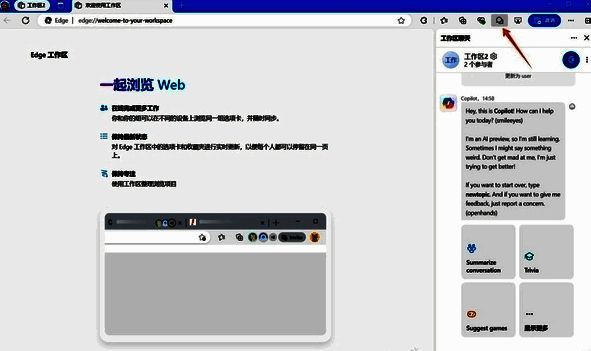
在Edge浏览器软件里,用户能够借助该浏览器与他人开展协同办公。那么,究竟该如何使用这一协同办公功能呢?接下来,为用户们呈上详尽的介绍,感兴趣的小伙伴赶紧一起来瞧瞧吧!

Edge浏览器怎么和他人协同办公
1. 首先,开启最新版的Edge浏览器,随后点击页面左上角头像旁边的工作区按钮。
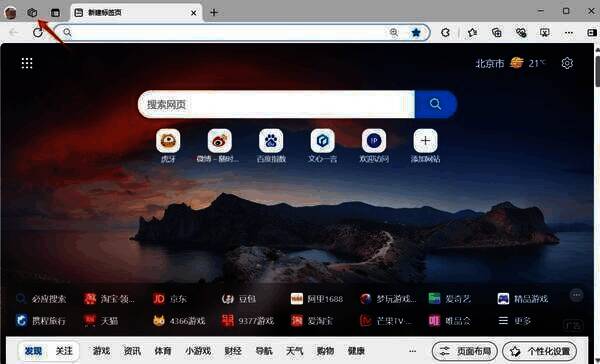
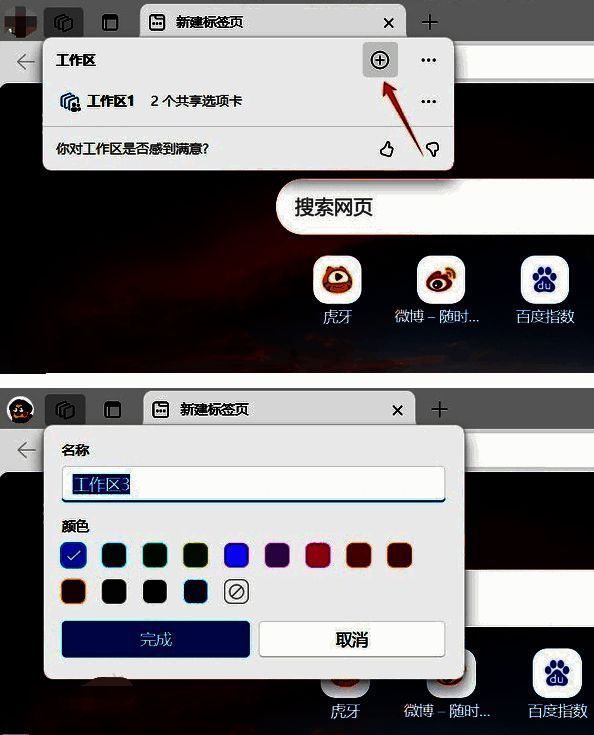
2. 接着,在其菜单中点击“+”图标来创建新的工作区,之后还能设置工作区的名称以及窗口颜色。
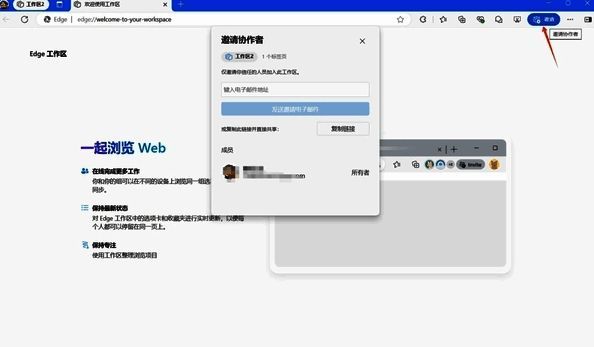
3. 创建成功后,会进入一个新的窗口,点击右上角的“邀请”按钮,可通过电子邮件或者直接分享链接的方式,邀请同事或合作伙伴加入您的工作区。这样一来,即便团队成员身处不同的地方,也能轻松融入同一个工作环境。
4. 一旦团队成员接受邀请,大家就能在不同的设备上同时浏览相同的网页集合,以此确保信息的一致性和工作的连续性。除此之外,Edge浏览器还配备了内置的聊天功能,支持文本、语音以及视频通话,让团队间的沟通变得更加方便快捷。