在使用企业微信软件开展会议时,是能够进行桌面共享的。对于不清楚如何操作桌面共享的小伙伴,下面将为大家带来详细介绍,希望能有所帮助!
企业微信共享桌面演示步骤是什么
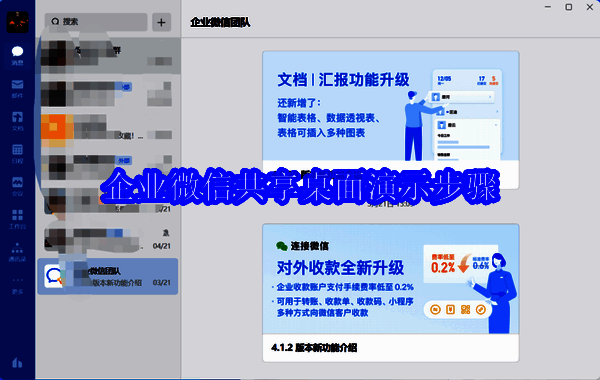
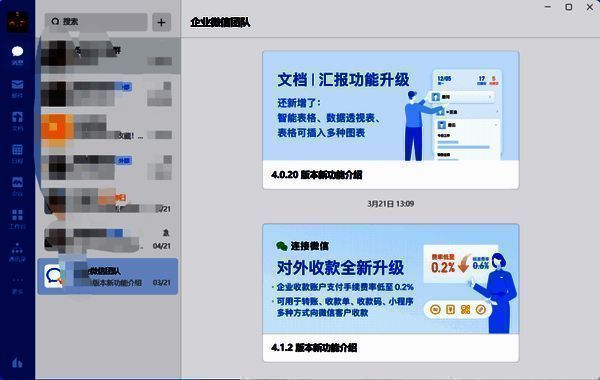
1. 首先,和小编一样在电脑上启动并登录企业微信,进入主界面。若你需要下载企业微信,可直接点击本站的企业微信下载链接进行下载。
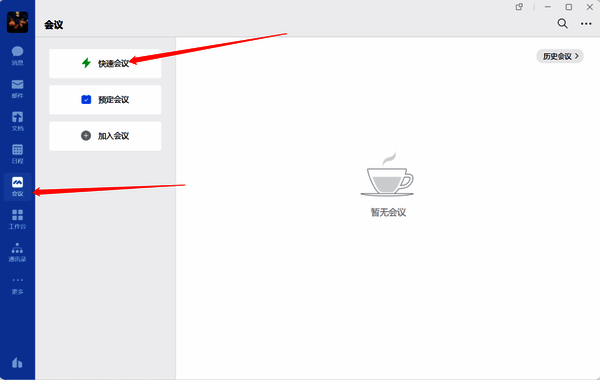
2. 在主界面左侧的蓝色区域中,能看到一列功能选项。我们找到“会议”图标并点击,之后会出现三种会议模式,分别是快速会议、预定会议和加入会议。这里我们点击带有蓝色闪电符号的“快速会议”。
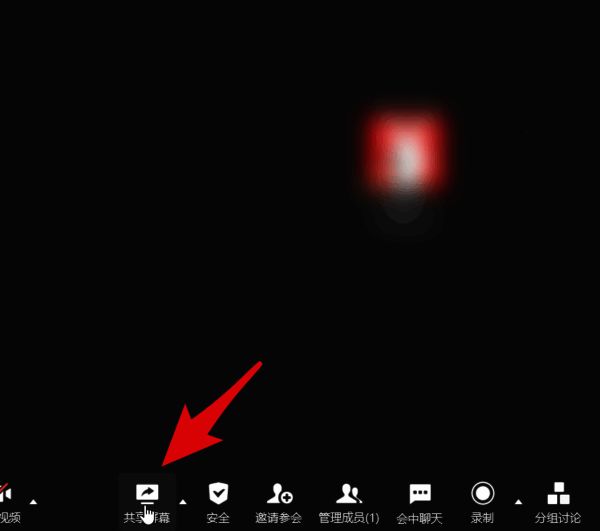
3. 进入自己创建的快速会议界面后,就可以将会议房间分享出去。等成员都进入会议后,在下方一栏中能找到“共享屏幕”按钮,点击该按钮,如下图所示。
4. 这时,会议室里其他成员的会议画面就会显示为你的屏幕画面。开启屏幕分享后,还能进行其他操作,例如“新的共享”和“暂停共享”。
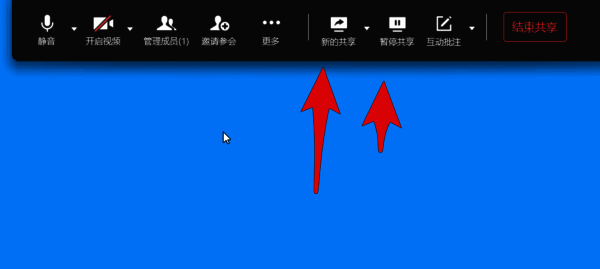
5. 当类似上课结束进入课间休息时,可点击“暂停共享”,这样其他成员就看不到你的屏幕画面了。再次开始类似上课后,取消“暂停共享”,其他成员又能看到你分享的屏幕画面。
6. 当不再需要进行屏幕共享时,点击黑色工具栏右上角红色字体的“结束共享”按钮,此时就会恢复到每个人观看自己屏幕画面的状态。


























