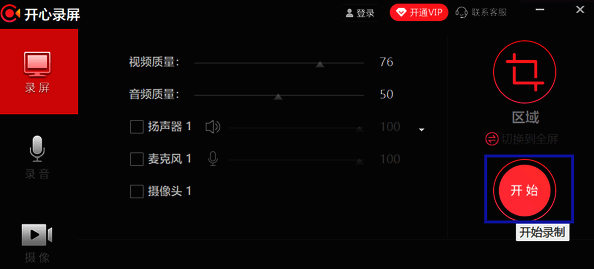
开心录屏具备窗口录制功能,这项功能为用户带来了极大的便利。那么,具体该如何使用开心录屏进行窗口录制呢?下面就为大家带来详细的操作介绍,感兴趣的小伙伴赶紧来了解一下吧!
开心录屏窗口录制怎么操作
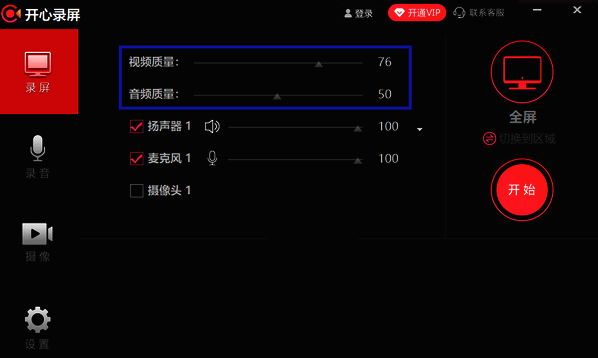
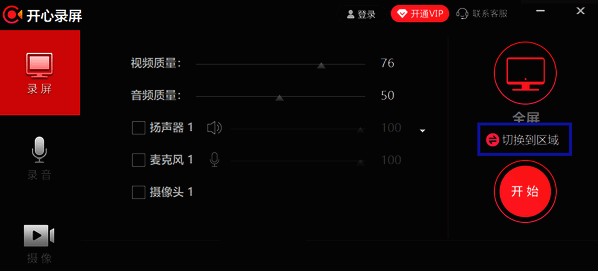
1. 打开最新版本的开心录屏,先在界面上方对【视频质量】和【音频质量】进行调整。需要注意的是,质量设置得越高,生成的视频文件就越大。
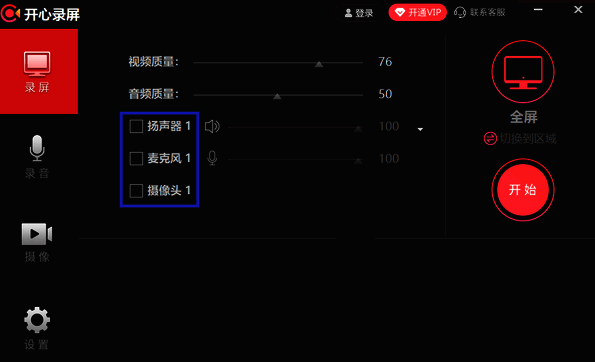
2. 依据自身需求,选择是否开启扬声器、麦克风和摄像头。
3. 点击界面右侧的【切换到区域】按钮。
4. 用鼠标框选出需要录制的应用窗口。

5. 最后,点击【开始】按钮,即可开始进行窗口录制。