不少用户会在夸克网盘里存储大量重要文件、照片等各类数据。倘若不小心误删文件,导致数据丢失,怎样才能及时挽回损失呢?下面就为大家分享一些夸克网盘防止文件丢失误删的实用小妙招,感兴趣的小伙伴赶紧来瞧瞧!
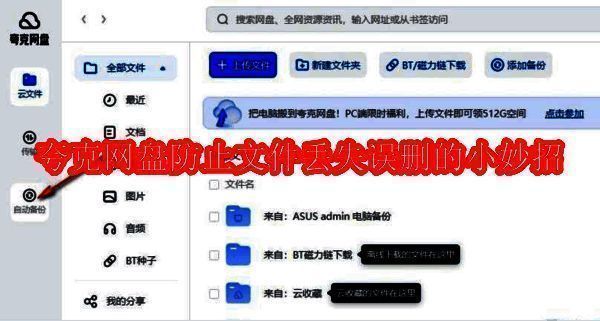
夸克网盘防止文件丢失误删的小妙招
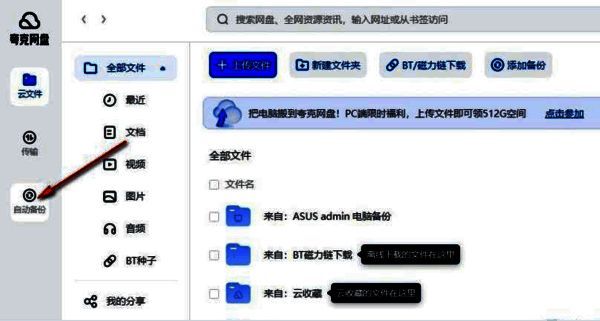
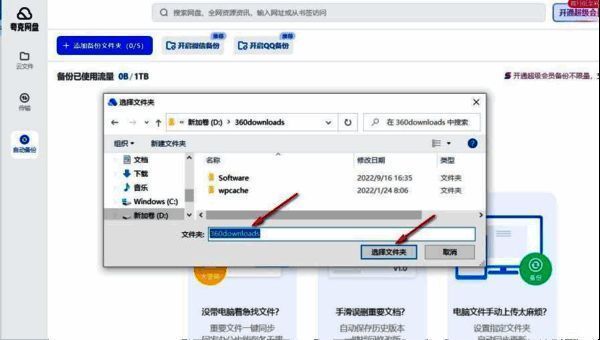
1、首先,在电脑桌面上双击启动夸克网盘。进入主界面后,在左侧的功能列表中,找到第三个选项“自动备份”功能,点击进入自动备份页面。
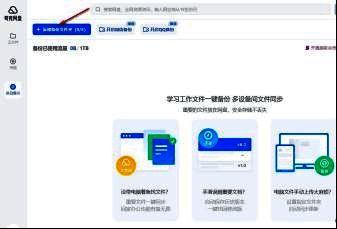
2、进入该页面后,我们能看到左上角有一个带有蓝色背景的“添加备份文件夹”按钮,点击此按钮。
3、随后会弹出一个页面,在这个页面中找到你想要备份的文件夹,然后点击“选择文件夹”按钮完成文件夹的上传。
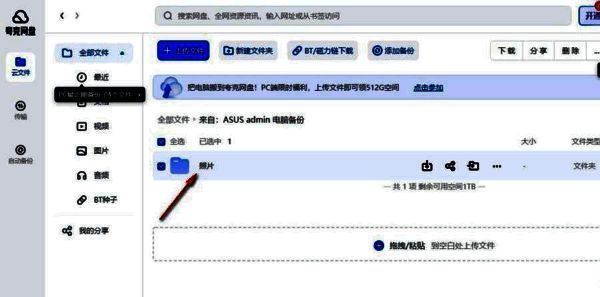
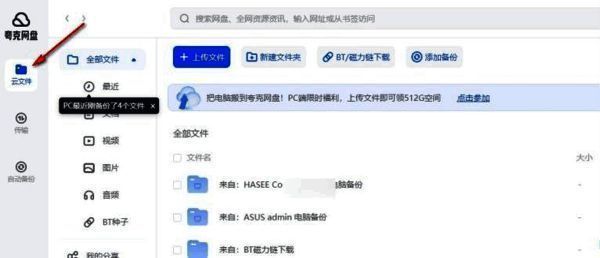
4、之后在这个页面可以查看全部文件的分类列表。比如,若要找到刚才上传的备份文件夹,可查找“来自:ASUS admin电脑备份”。若要打开这个文件,需点击左侧列表中的“云文件”选项。
5、进入云文件后,选择“全部文件”功能,就能看到“来自:ASUS admin电脑备份”文件,点击即可打开该文件。
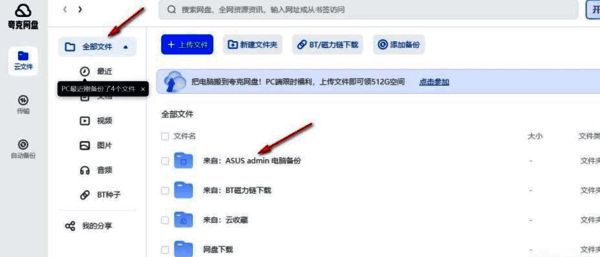
6、最终,在这个文件夹里就能完整地看到刚才上传进来的备份文件夹了。