夸克浏览器是一款十分实用的浏览器工具,不过部分用户在使用该浏览器时,会遇到找不到麦克风权限设置位置的问题,甚至有些用户还无法正常使用麦克风。下面就为大家带来详细的介绍,赶紧来了解一下吧!
夸克浏览器麦克风权限在哪设置
1. 打开夸克浏览器,点击右上角的【三条横线】图标,接着点击【设置】。
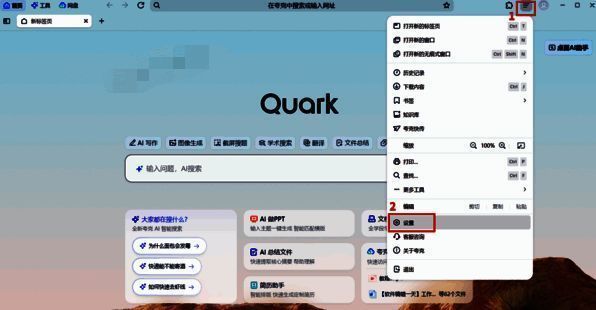
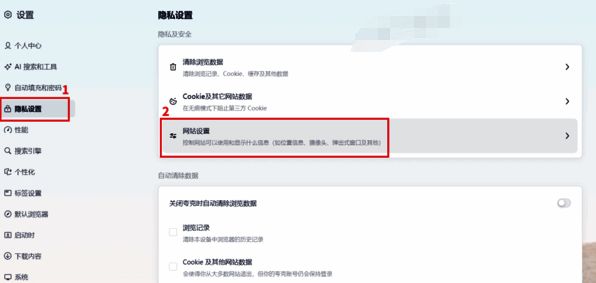
2. 点击左侧的【隐私设置】,随后选择右边的【网站设置】。
3. 点击页面中的【麦克风】选项。
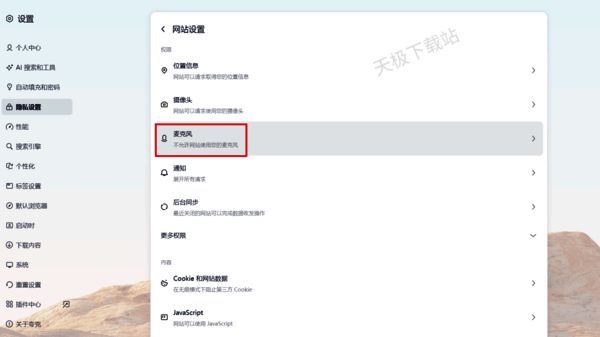
4. 勾选【网站可以请求使用您的麦克风】选项就可以了。

夸克浏览器网页麦克风无法使用的原因分析
1. 浏览器麦克风权限未打开。按照上述方法将麦克风权限打开即可。
2. 浏览器插件或扩展程序干扰。可以先停用所有浏览器插件,然后再尝试启用麦克风。
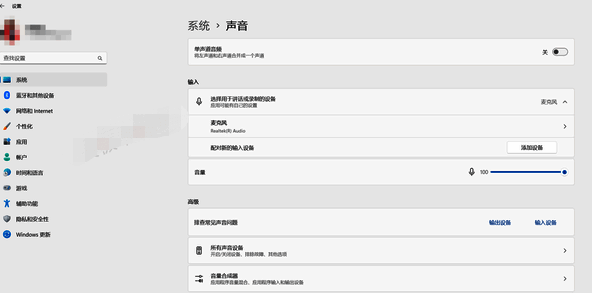
3. 麦克风输入设备选择错误。打开电脑设置,依次选择【系统】 - 【声音】,在“输入设备”处更换麦克风设备就行。
4. Windows麦克风访问权限未开启。打开电脑设置,选择【隐私与安全性】 - 【麦克风】,将夸克浏览器勾选上。
5. 电脑声卡损坏。这种情况可以重新安装声卡驱动程序,或者找专业人员进行维修。