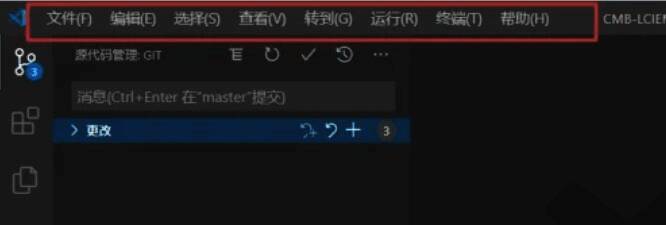
VSCode 是一款极为出色且免费的代码编辑器,深受众多小伙伴的青睐。然而,其英文界面给不少用户带来了一定的使用阻碍。接下来,就为大家详细介绍一下 VSCode 设置中文的方法,有兴趣的小伙伴赶紧一起来看看吧!
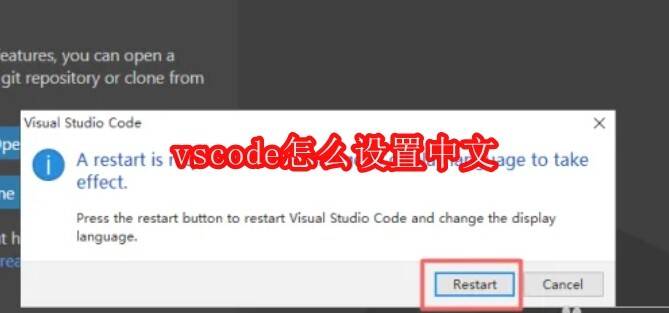
vscode 怎么设置中文
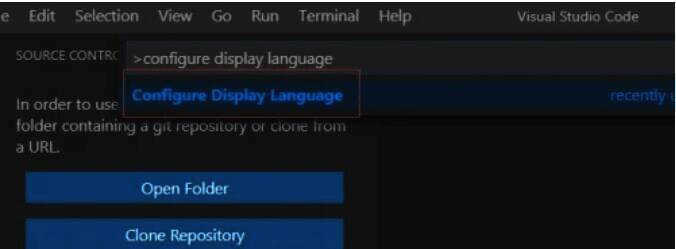
1、开启 VSCode 软件,接着按下键盘上的“Ctrl + Shift + P”组合键,打开命令面板。

2、在命令面板中输入“Configure Display Language”,随后点击“Configure Display Language”选项。
3、在弹出的语言选择列表里,挑选“zh - cn”,此选项代表简体中文。
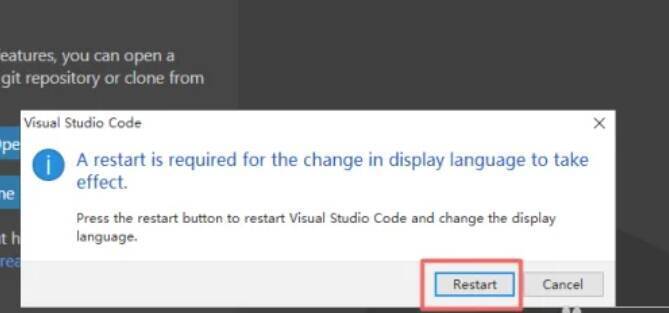
4、点击列表中的“Restart”按钮,重新启动 VSCode,软件界面就会变为中文。