InDesign 怎样将图层设为非打印图层 InDesign如何把一个图层设置成非打印图层

发布时间:2025-02-20 00:30:44阅读:52523

不少使用 InDesign 的小伙伴都想知道,在 InDesign 里怎样把一个图层设置成非打印图层。接下来,就为不清楚操作方法的用户详细介绍将图层设置成非打印图层的具体步骤,大家快来看看吧!
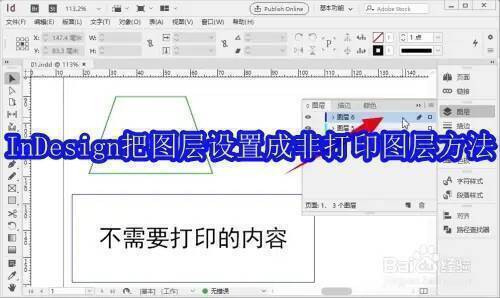
InDesign界面示例图

InDesign界面示例图

InDesign 把图层设置成非打印图层方法

先打开【图层】面板,然后双击想要设置的图层。
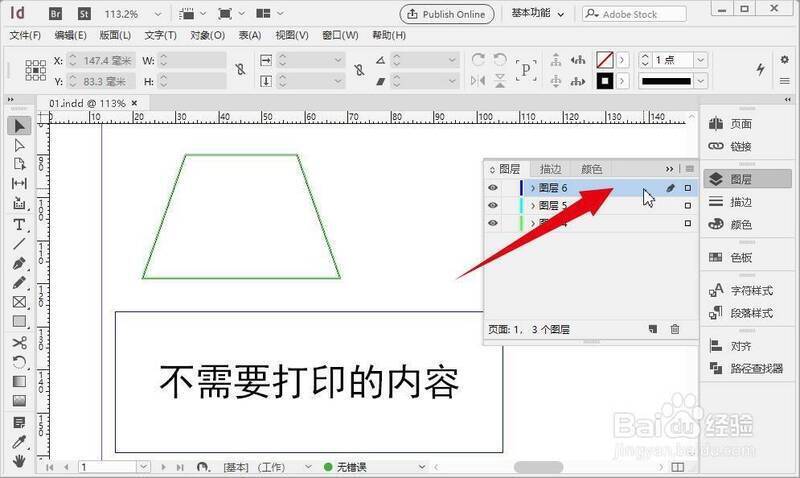
InDesign图层面板双击图层操作图

InDesign图层面板双击图层操作图

此时会弹出【图层选项】对话框,取消勾选【打印图层】,最后点击【确定】按钮。
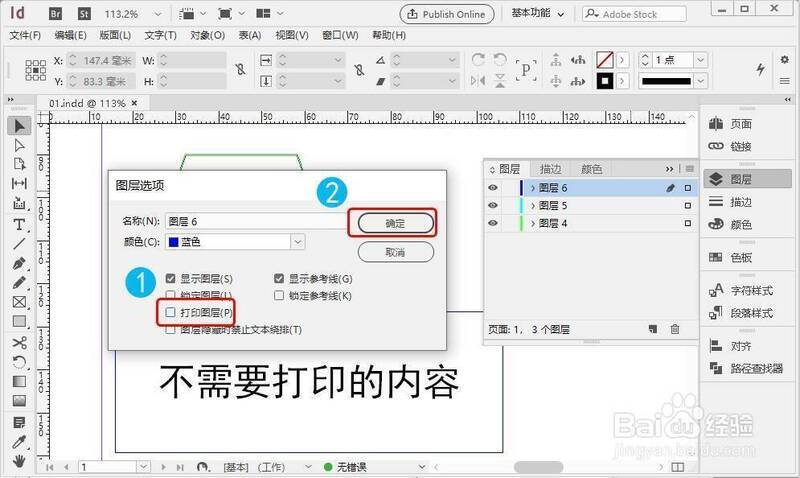
InDesign图层选项对话框取消勾选打印图层图

InDesign图层选项对话框取消勾选打印图层图

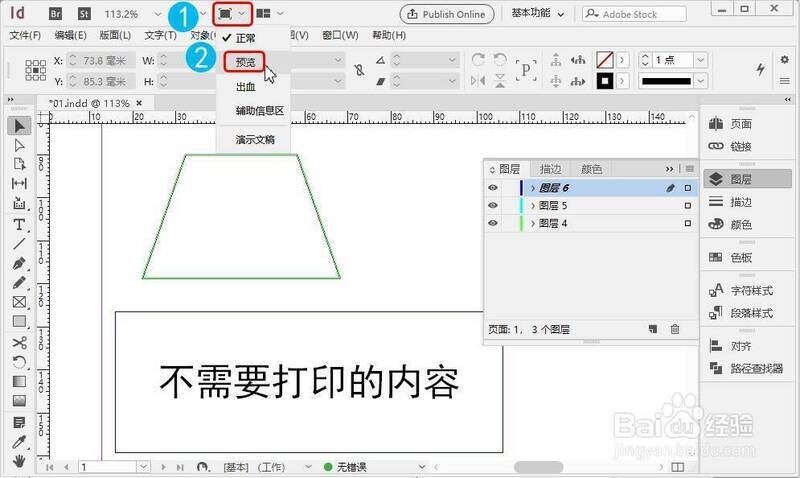
在标题栏上,点击【屏幕模式】图标,接着点击【预览】命令。

InDesign标题栏屏幕模式及预览命令操作图

InDesign标题栏屏幕模式及预览命令操作图

从图中可以看到,在预览模式下,位于非打印图层的内容被隐藏了,这意味着位于非打印图层的内容默认是不会被打印出来的。
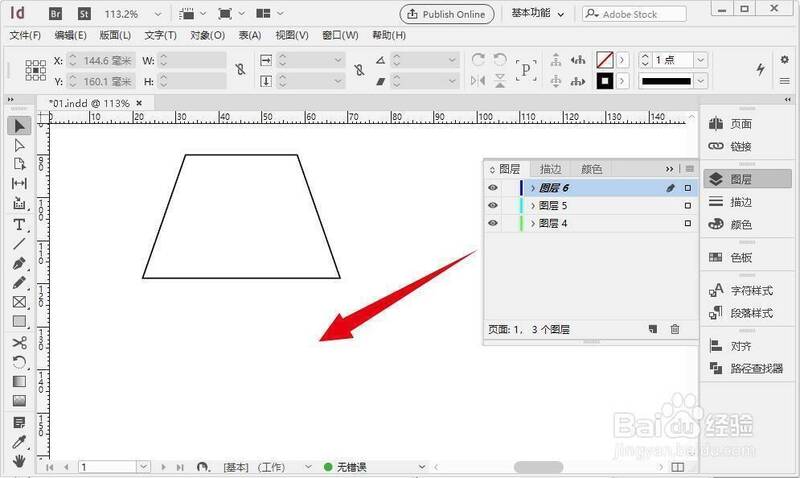
InDesign预览模式下非打印图层内容隐藏图

InDesign预览模式下非打印图层内容隐藏图

好易家游戏站

陌生来电要警惕,分享屏幕别随意,未知链接不点击,个人信息不透露,转账汇款多核实,骗局千万要记牢。
有效预防诈骗,请安装国家反诈中心APP!