在Indesign软件里,用户不仅能够自行添加页码,还能依据自身的排版需求,对页码的显示样式加以更改。那么,具体该如何操作来更改页码的显示样式呢?下面就为大家详细介绍Indesign更改页码显示样式的方法,赶紧来了解一下吧!
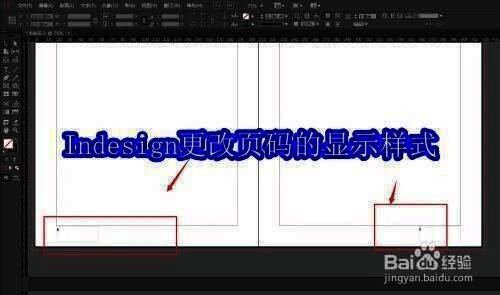
Indesign如何更改页码的显示样式
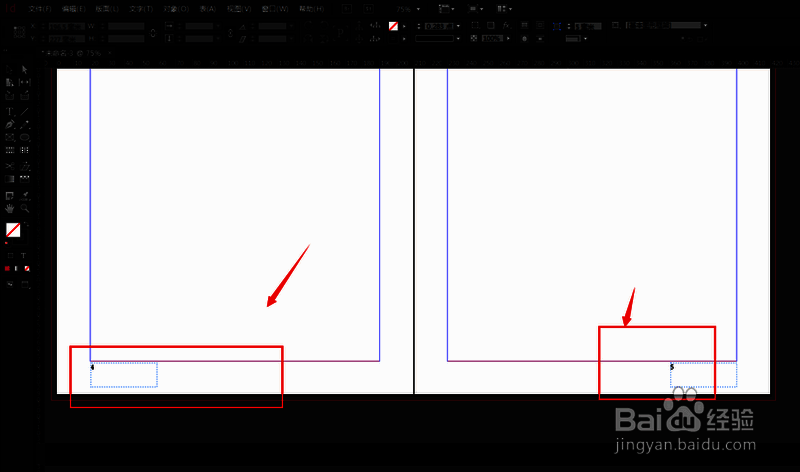
文档下方所显示的页面,在很多情况下需要运用各种不同的样式,其默认的页码样式为阿拉伯数字。
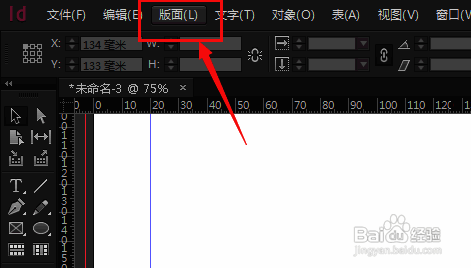
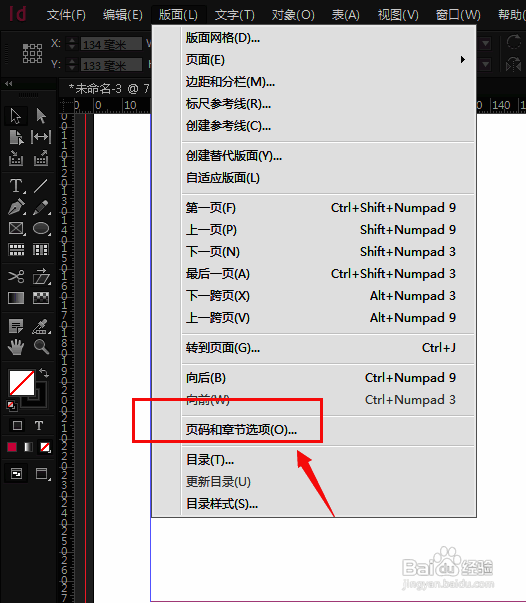
首先,找到版面菜单并将其打开。
接着,在这个下拉菜单中找到页码和章节选项设置。
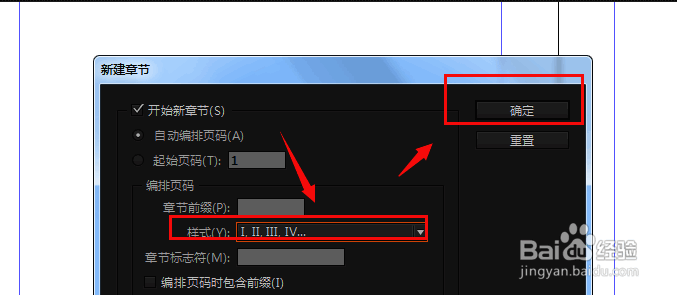
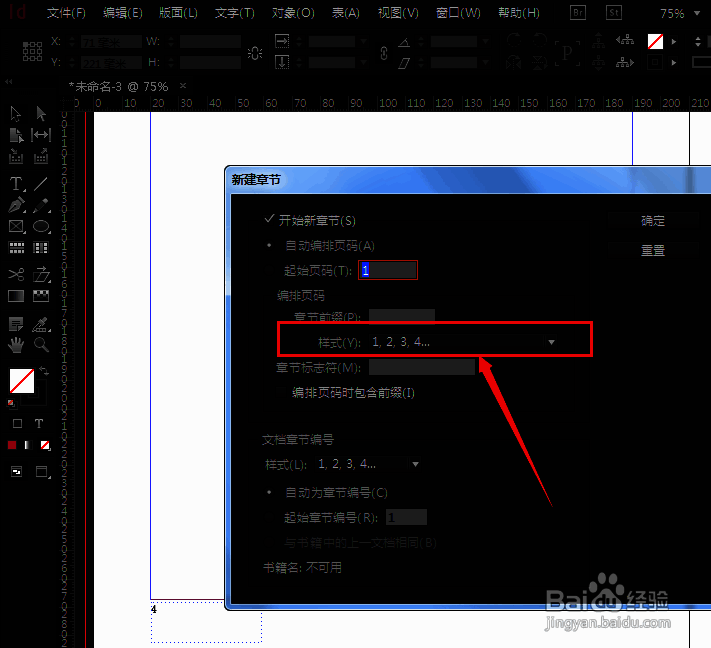
随后,选择起始页码,再打开下方的章节样式。
在选项栏中,有多种样式可供选择,具体如图所示。
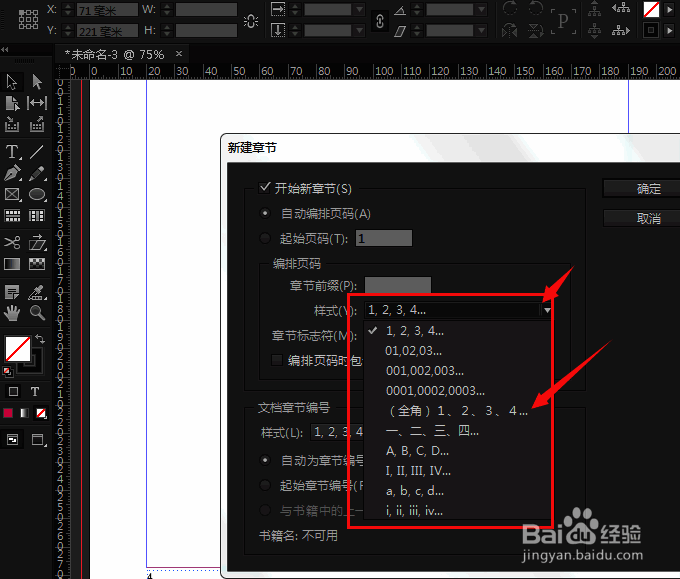
选择好所需的样式后,点击确定,返回页面就能看到页码已更换为更改后的样式。