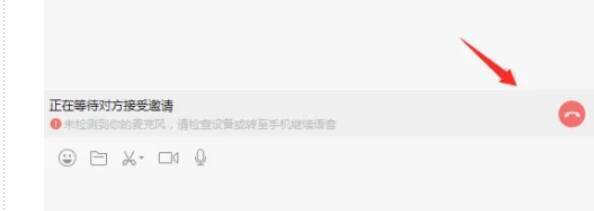
微信作为一款家喻户晓的即时社交软件,能够全方位满足用户的社交需求,还支持各类线上业务办理以及线上线下支付功能。下面就为大家详细介绍微信电脑版发送语音的具体方法,不太清楚的小伙伴不妨一起来了解一下!

微信电脑版怎么发语音
第一步
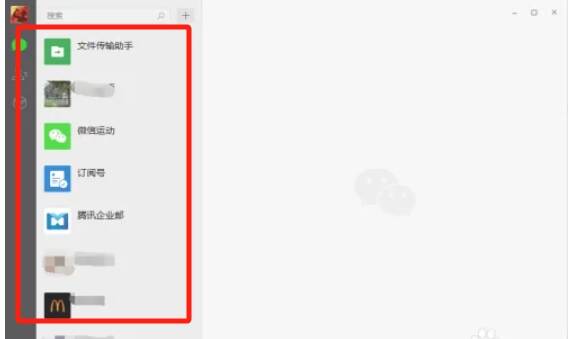
在微信电脑版的主界面上,找到你想要与之发送语音消息的聊天对象,然后双击打开对应的聊天窗口。

第二步
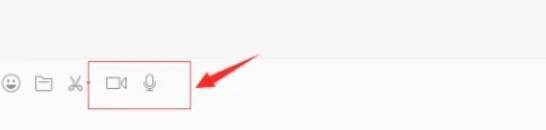
在打开的聊天窗口底部或者侧边位置,会显示一排功能按钮,其中包含文字输入框、表情符号、文件传输等选项。在这些按钮里,找到类似“麦克风”或者“语音”样式的图标,这就是用来发送语音消息的按钮。尽管不同版本的微信,该图标可能会稍有差异,但功能都是一样的。
第三步
点击“语音”按钮之后,电脑便会开始录制你的声音。这时,你可以对着麦克风清晰地说出想要发送的内容。需要注意的是,在录制过程中要保持合适的距离和音量,这样才能确保录制的声音清晰可听。

第四步
当语音录制完成后,松开鼠标或者点击“发送”按钮即可。
第五步
对方收到语音消息后,能够直接点击播放按钮来听取你发送的语音内容。