Adobe Audition CS6左右声道静音方法指南 Adobe Audition CS6左右声道怎么静音

发布时间:2025-02-17 15:12:48阅读:51067

不少小伙伴对Adobe Audition CS6中左右声道如何静音的操作还不太清楚。下面就为大家详细介绍Adobe Audition CS6左右声道静音的具体方法,想了解的小伙伴赶紧一起来看看吧!
Adobe Audition CS6左右声道静音介绍配图

Adobe Audition CS6左右声道静音介绍配图

Adobe Audition CS6左右声道怎么静音

第一步:打开Adobe Audition CS6软件(如图所示)。
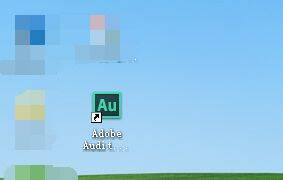
打开Adobe Audition CS6软件界面图

打开Adobe Audition CS6软件界面图

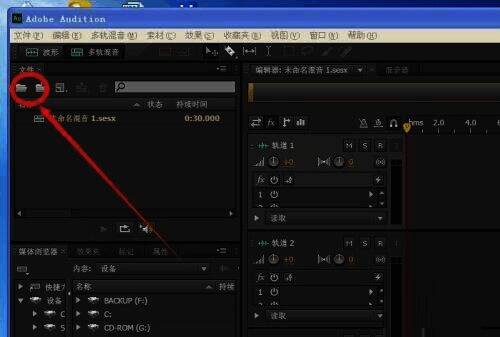
第二步:点击文件夹按钮,从中找到需要处理的音乐素材(如图所示)。

点击文件夹按钮找音乐素材界面图

点击文件夹按钮找音乐素材界面图

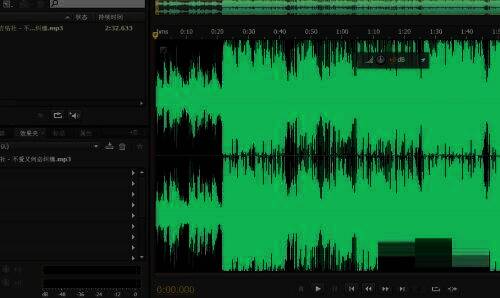
第三步:此时会得到对应的波形(如图所示)。

得到音乐素材波形图

得到音乐素材波形图

第四步:点击右边的大写字母 L 或者 R ,可以发现有一个波形变暗了,这时点击播放,就能听到只有一边声道发声的效果(如图所示)。
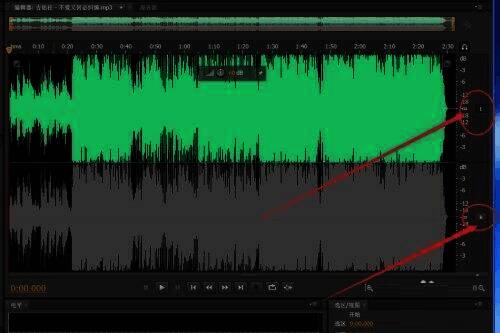
点击L或R后播放单声道效果界面图

点击L或R后播放单声道效果界面图

好易家游戏站

陌生来电要警惕,分享屏幕别随意,未知链接不点击,个人信息不透露,转账汇款多核实,骗局千万要记牢。
有效预防诈骗,请安装国家反诈中心APP!