360安全卫士是一款出色的病毒查杀与电脑保护软件。不过,有些用户在下载使用后,可能会有卸载该软件的需求。那么,具体该如何操作呢?接下来为大家详细介绍,快来一探究竟吧!

360安全卫士怎么卸载
第一步
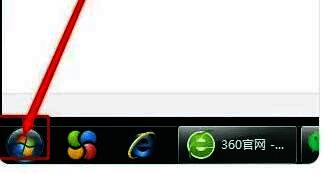
在电脑屏幕左下角,有个“开始”按钮(在Windows系统里通常显示为Windows徽标)。点击此按钮会弹出开始菜单。
第二步
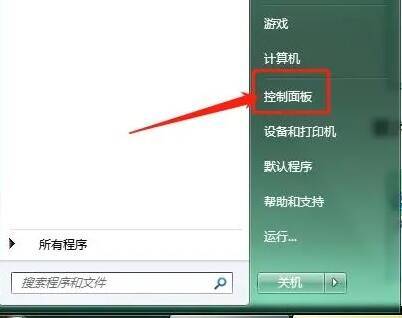
在开始菜单中,找到“控制面板”选项。控制面板是Windows系统的一个综合性管理工具集,借助它能够对系统设置、软件和硬件等进行调整与管理。点击“控制面板”进入操作界面。
第三步
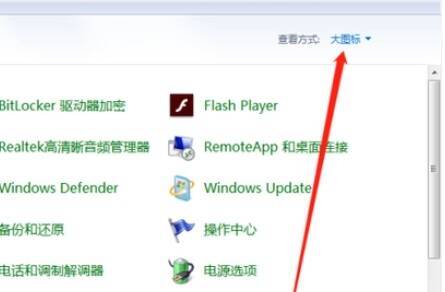
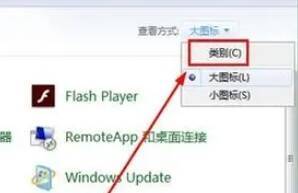
在控制面板中,可能会呈现不同的视图模式,例如“类别”或“图标”。若当前并非类别视图,可通过点击视图切换的箭头图标来更改视图模式。
第四步
将控制面板的视图模式设置为“类别”,这样能更便捷地找到“程序”或“卸载程序”选项。
第五步
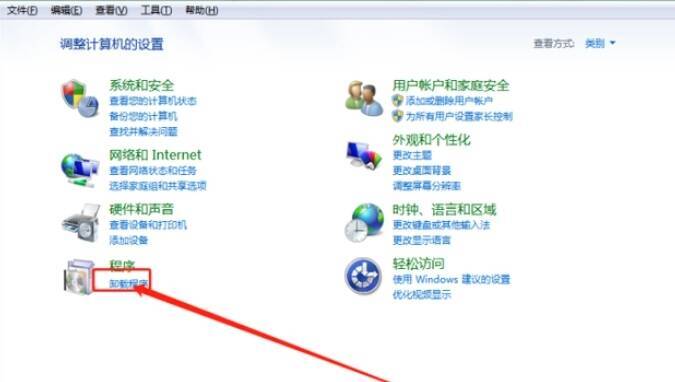
在类别视图中,找到并点击“程序”或“卸载程序”选项,此时会列出所有已安装的程序和软件。
第六步
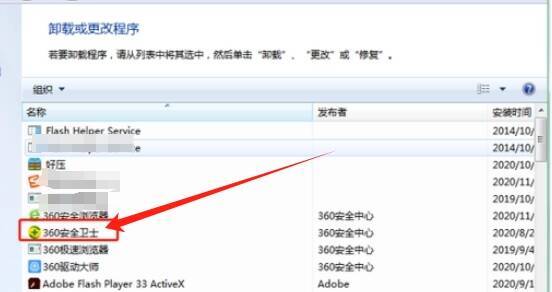
在程序列表中,向下滑动查找360安全卫士软件。
第七步
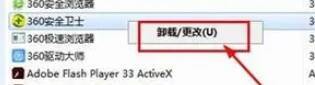
用鼠标选中360安全卫士软件,然后点击鼠标右键,会弹出一个上下文菜单。

第八步
在弹出的上下文菜单中,选择“卸载”或类似选项。
第九步
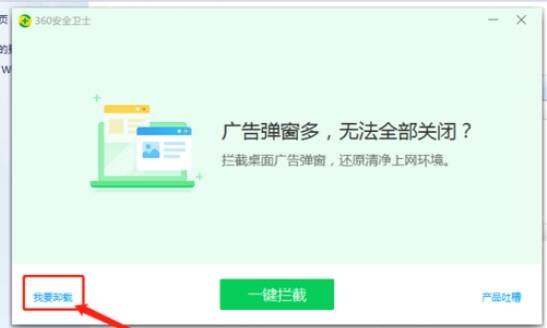
360安全卫士可能会弹出一个确认窗口,询问是否真的要卸载。在该窗口中,点击“我要卸载”或相应的确认按钮。
第十步
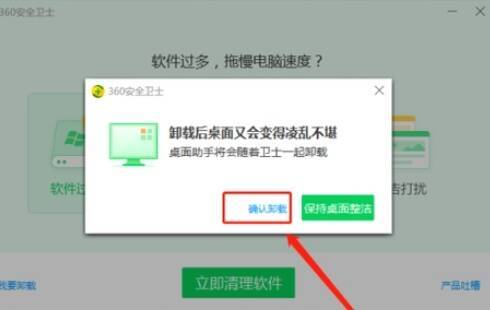
再次确认卸载操作,通常是点击“确定”或“是”按钮。
第十一步
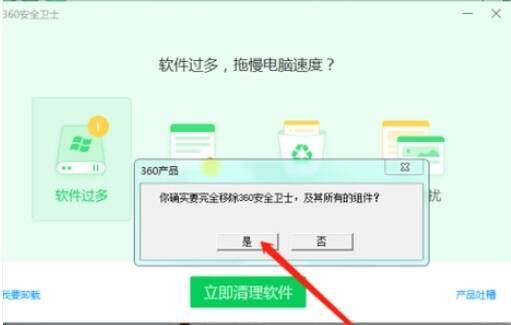
若系统再次询问是否继续卸载,点击“是”进行确认。
第十二步
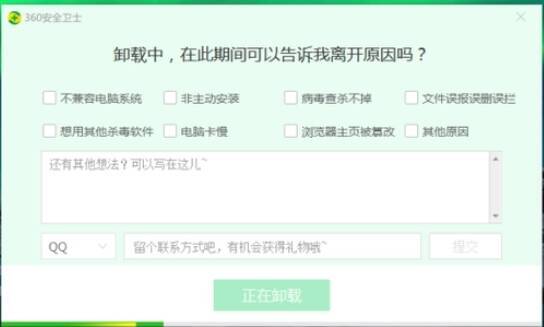
360安全卫士软件开始进入卸载流程,请耐心等待卸载完成。
第十三步
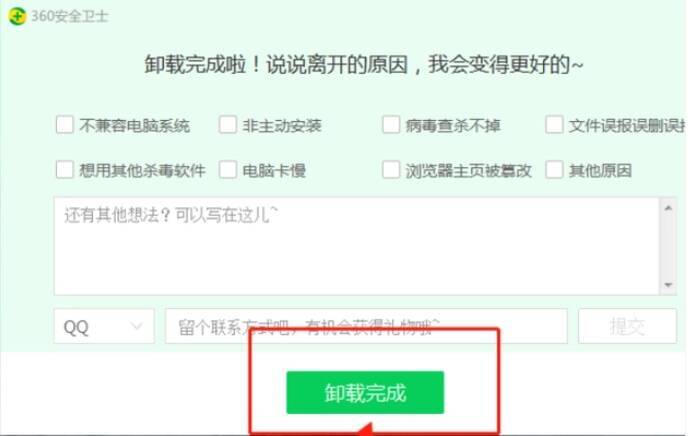
卸载完成后,会弹出一个窗口提示卸载完毕。点击“卸载完成”或相应按钮,关闭窗口,此时360安全卫士软件已成功从系统中卸载。