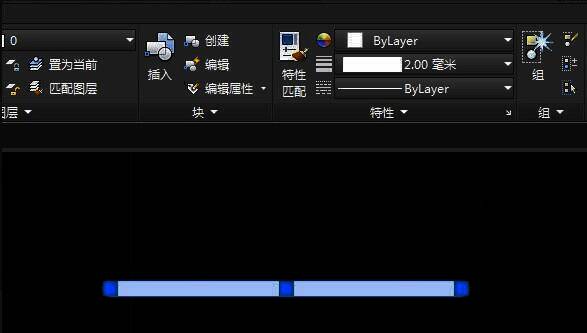
在使用AutoCAD2018绘图软件进行作图时,用户能够依据自身需求来显示线宽。然而,许多用户并不清楚具体该如何操作。接下来,将为大家详细分享显示线宽的步骤,快来一起看看吧!

AutoCAD2018怎么显示线宽
首先,启动AutoCAD2018软件,新建一个空白的CAD文件,这里小编将其另存为:AutoCAD2018
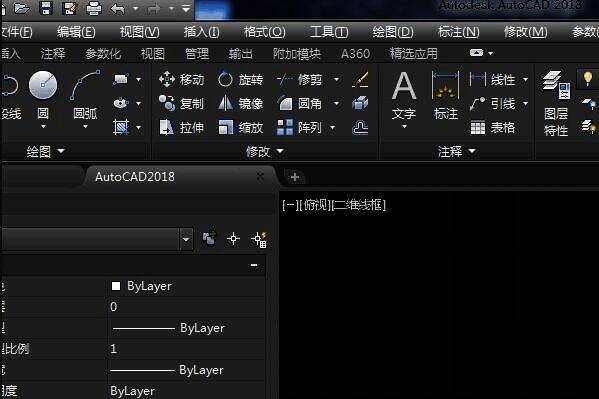
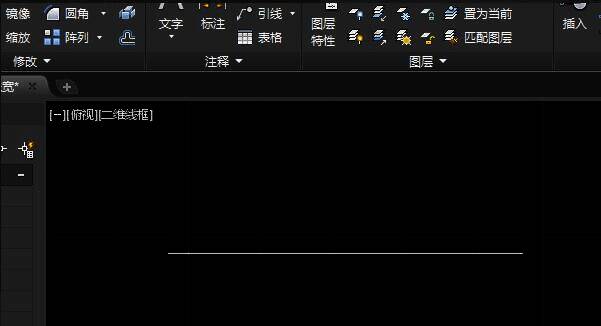
接着,像下图这样随意绘制一条直线,用于后续的演示。
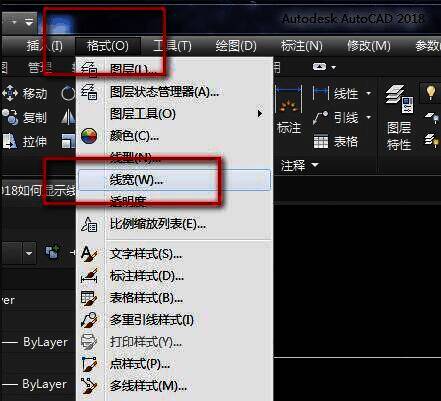
然后,点击标题栏中的“格式”选项,再在下拉菜单里选择“线宽”。
此时会弹出“线宽”对话框,在对话框中间有一个“显示线宽”选项,初始状态下它前面的复选框是未选中的。
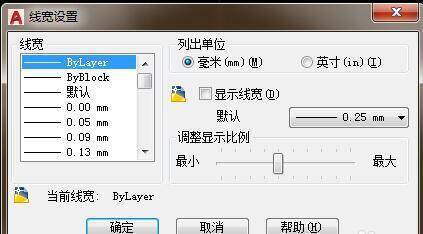
勾选“显示线宽”选项,然后点击“确定”按钮。

最后,调整线宽,这样线宽就成功显示出来了。