很多小伙伴想知道kodi怎么连接群晖nas,kodi软件能够查看大部分流媒体内容,但对于其连接群晖nas的具体操作,不少人还不太清楚。下面就为大家带来详细介绍,想了解的小伙伴快来看看吧!
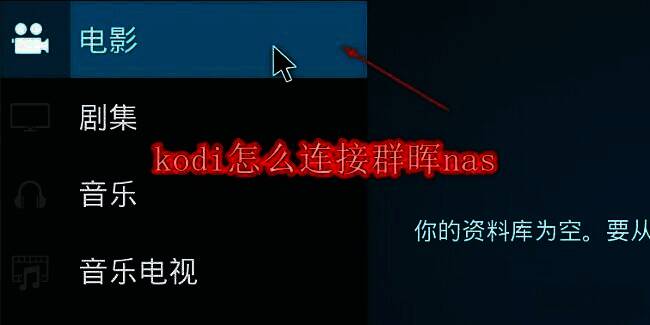
kodi怎么连接群晖nas
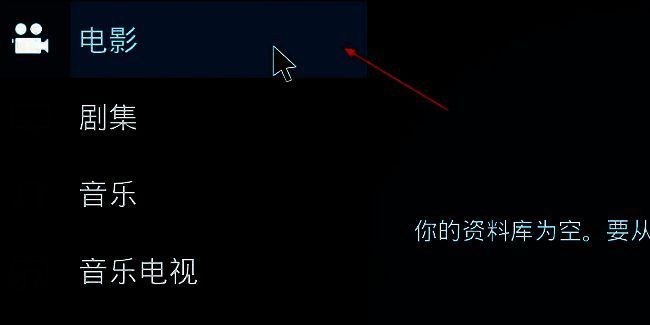
第一步:启动Kodi,点击左侧菜单栏中的“影片”选项。
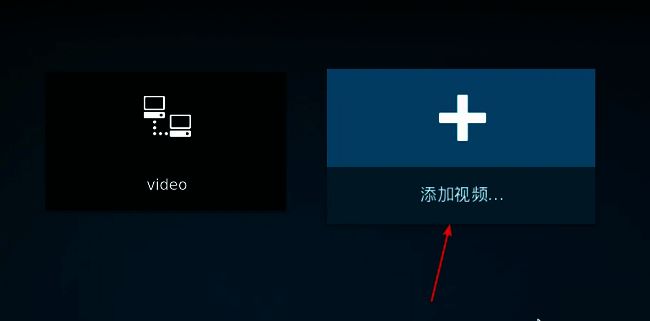
第二步:在新弹出的界面里,点击“添加视频”选项。
第三步:在弹出的窗口中,点击右上角的“浏览”按钮。
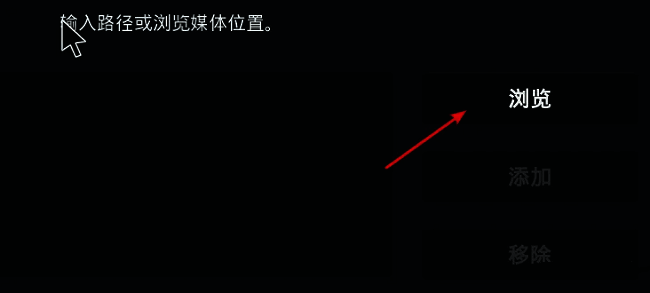
第四步:选择“网络文件系统(NFS)”。要是列表中没有显示NFS,就跳至下一步。
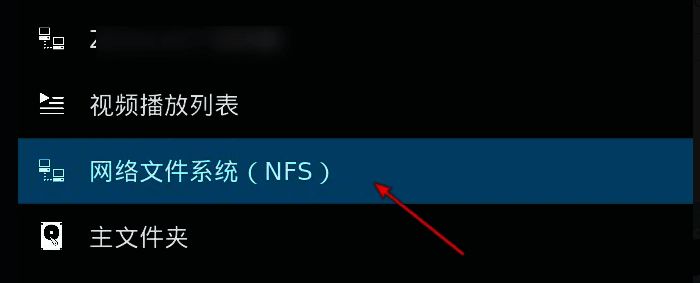
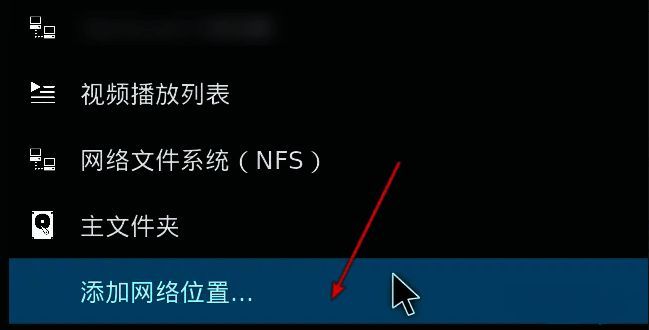
第五步(可选):若NFS未显示,点击“添加网络位置”手动添加。
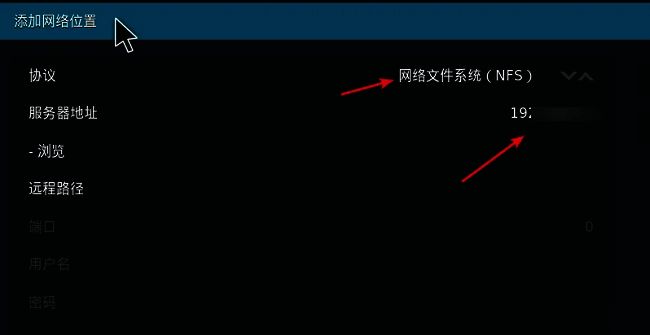
第六步:选择“网络文件系统(NFS)”,并且输入NAS的IP地址。
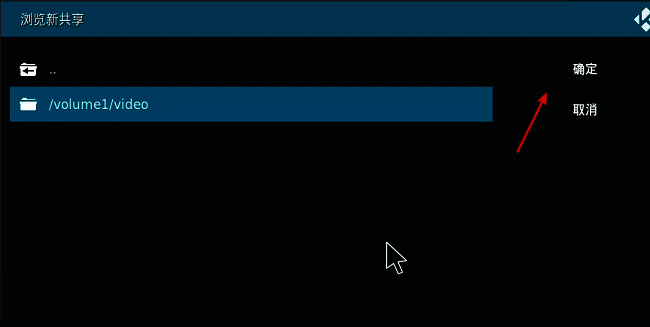
第七步:选择目标目录之后,点击右上角的“确定”按钮,这样就完成连接了。