想必使用 360 软件管家的朋友们,大多都开启了软件净化功能。然而,不少用户在开启之后,却不清楚该如何关闭这一功能。下面就为大家详细分享 360 软件管家关掉软件净化的教程,感兴趣的小伙伴快来看看吧!
360 软件管家关掉软件净化的操作教程
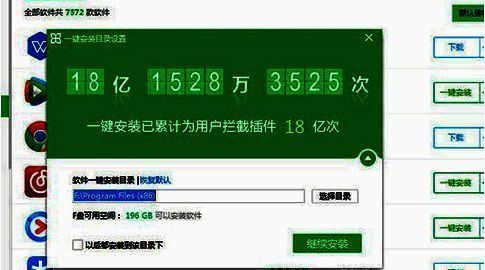
软件净化功能能够帮助用户去除软件里的捆绑软件、弹窗广告以及开机自启等内容,让软件使用环境更加“干净整洁”。要是你想关闭软件净化功能,第一种方法是在软件安装过程中手动关闭。接下来,小编为大家演示操作步骤,随意挑选一个软件进行安装,选择好安装目录后点击“继续安装”。
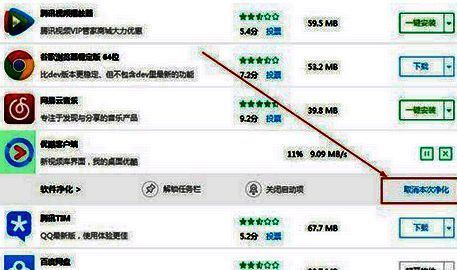
这时可以看到,360 软件管家会自动进行软件净化操作。通常情况下,这个功能无需关闭,但如果你有关闭需求,可以点击红框标注内的“取消本次净化”选项。
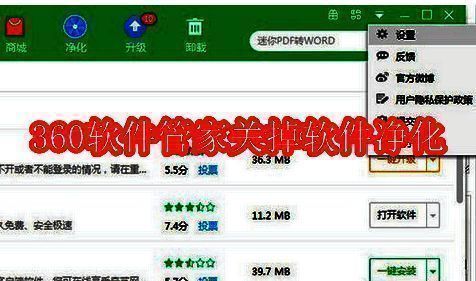
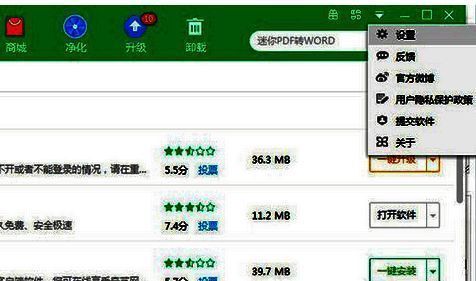
除了在软件安装过程中手动关闭,你还可以通过设置来一劳永逸地永久关闭此净化功能。在 360 软件管家右上方的菜单中找到“设置”选项。
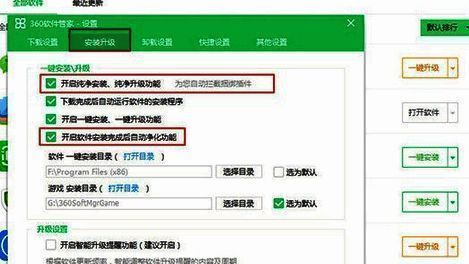
最后,当弹出设置的窗口界面后,在上方的栏目中找到“安装升级”,只需关闭下方红框中的“开启纯净安装、纯净升级功能”与“开启软件安装完成后自动净化功能”这两个选项,就能完全关闭软件净化功能。之后再使用 360 软件管家安装软件时,就不会再进行软件净化了。