腾讯会议作为一款为用户提供便利的软件,能助力大家更高效地完成会议。然而,不少用户对腾讯会议如何共享屏幕还不太清楚。接下来,就为大家详细介绍腾讯会议共享屏幕的方法,赶紧来看看吧!
腾讯会议怎么共享屏幕
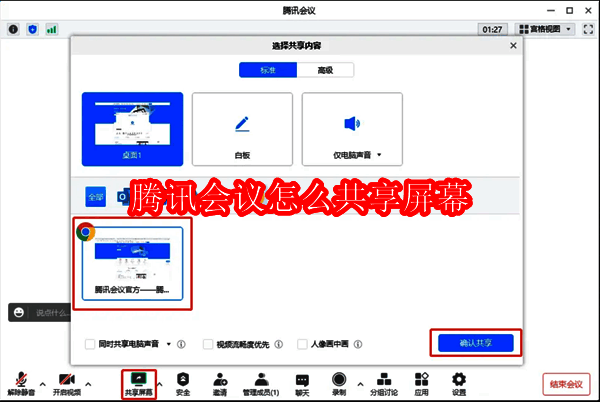
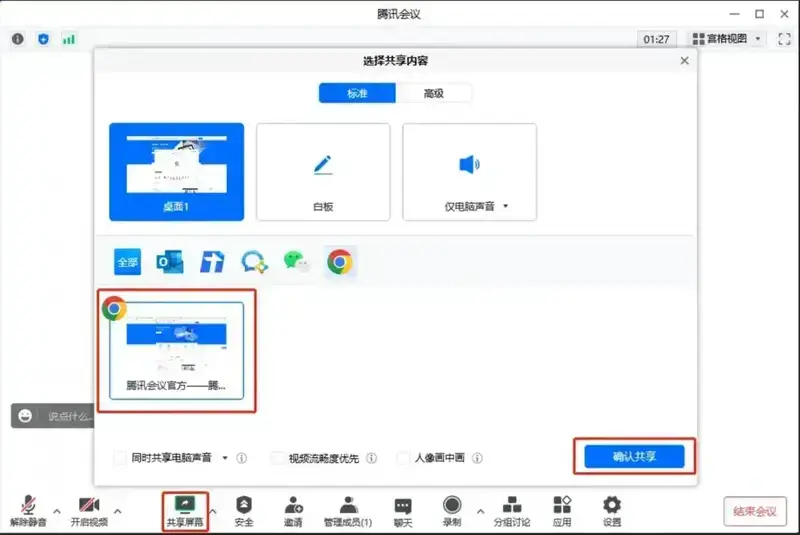
①在会议进行中,点击底部工具栏的【共享屏幕】选项,接着选择想要共享的内容,然后点击“确认共享”,这样就能开启屏幕共享功能了。
②当屏幕共享成功开启后,系统会关闭主窗口,底部工具栏会收折到屏幕顶部,而主窗口内的用户列表会转移到屏幕右侧的悬浮窗中(默认情况下只展示您自己的画面)。
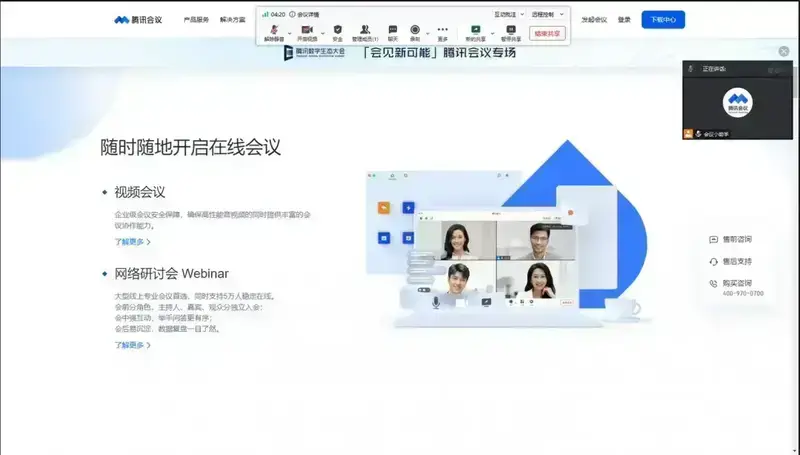
③对于3.15及以上版本,顶部工具栏静置2秒后会进入沉浸状态,此时将鼠标放置到工具栏上就可以唤起它。

④该版本还支持通过鼠标长按工具栏顶部,将其拖拽至桌面的任意位置,静置3秒后同样会进入沉浸状态。

以上就是关于腾讯会议怎么共享屏幕的相关内容,希望能对您有所帮助。


























