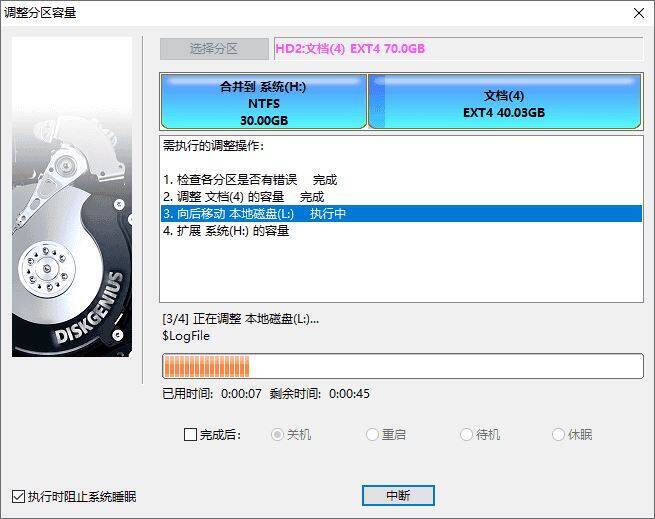
不少用户想知道DiskGenius怎么扩大C盘。实际上,DiskGenius软件功能强大,不仅能帮助用户进行分区操作,还具备扩展硬盘的能力。接下来,就为大家详细介绍使用DiskGenius扩大C盘的方法,不太清楚的小伙伴赶紧一起来了解一下吧!
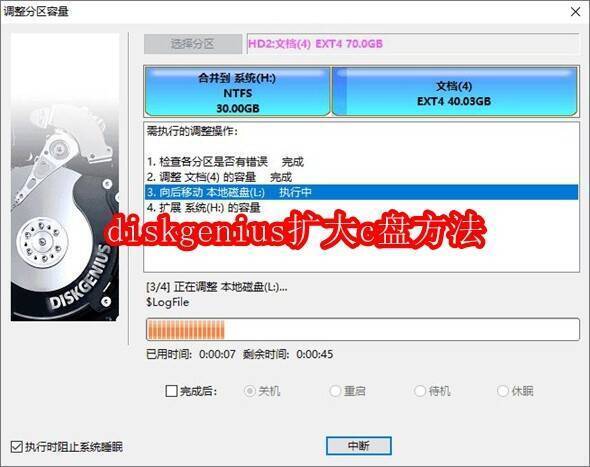
DiskGenius扩大C盘方法
1、在DiskGenius软件中,右键点击需要扩容的分区,在弹出的菜单里选择“扩容分区”这一选项。

2、接着,要选择一个空闲空间相对较多的分区,目的是把这个分区的空闲空间转移到需要扩容的分区。选好分区后,点击“确定”按钮。
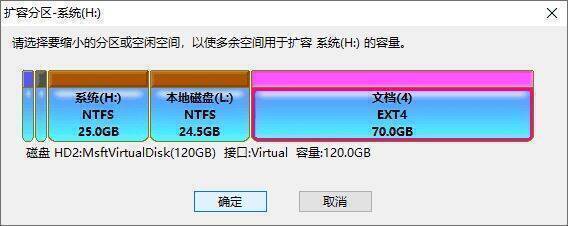
3、在弹出的调整分区窗口中,用户可以通过拖动分区的方式,也可以直接输入想要移动的空间大小,来设置想要扩容的量。设置完成后,点击“开始”按钮。

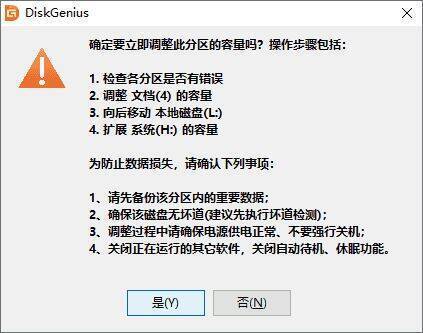
4、此时软件会弹出提示框,告知将要进行的操作以及相关注意事项。用户确认无误后,点击“是”按钮。
5、软件开始进行分区大小的调整,待调整完成后,点击“完成”按钮即可。