不少用户对于DiskGenius如何搜索已丢失分区还不太清楚。下面就为大家详细介绍一下DiskGenius搜索已丢失分区的具体方法,不清楚的用户不妨一起来了解下。
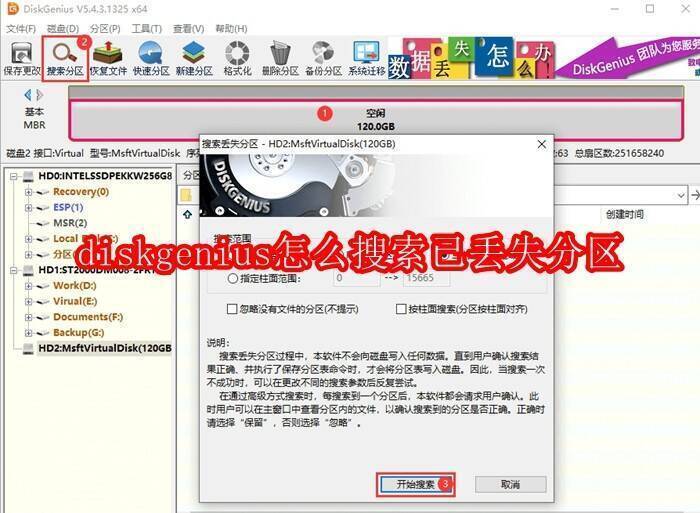
diskgenius怎么搜索已丢失分区
1、首先打开DiskGenius软件,然后找到并选中需要搜索已丢失分区的硬盘。
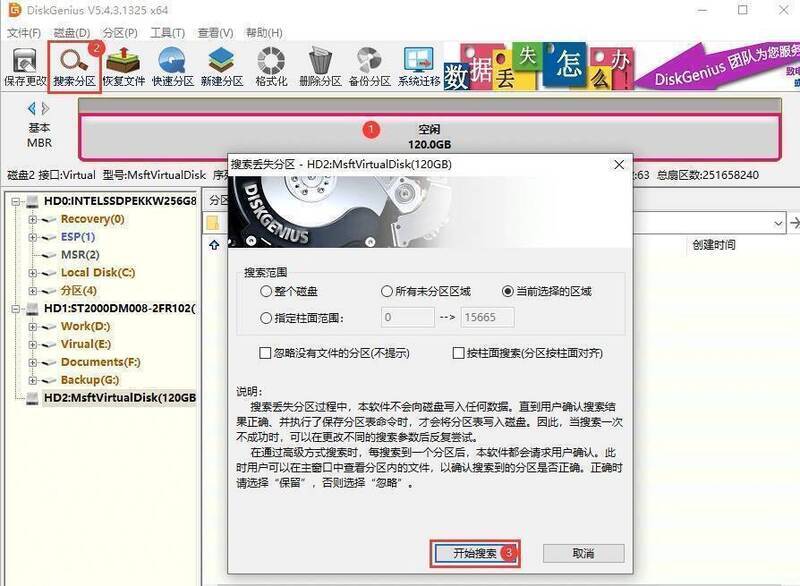
2、在目标硬盘上点击鼠标右键,在弹出的快捷菜单里选择“搜索已丢失分区(重建分区表)”这一选项。
3、弹出相应窗口后,根据自身需求来选择搜索范围,接着点击“开始搜索”按钮,此时DiskGenius就会开始对硬盘进行扫描,以搜索已丢失的分区。
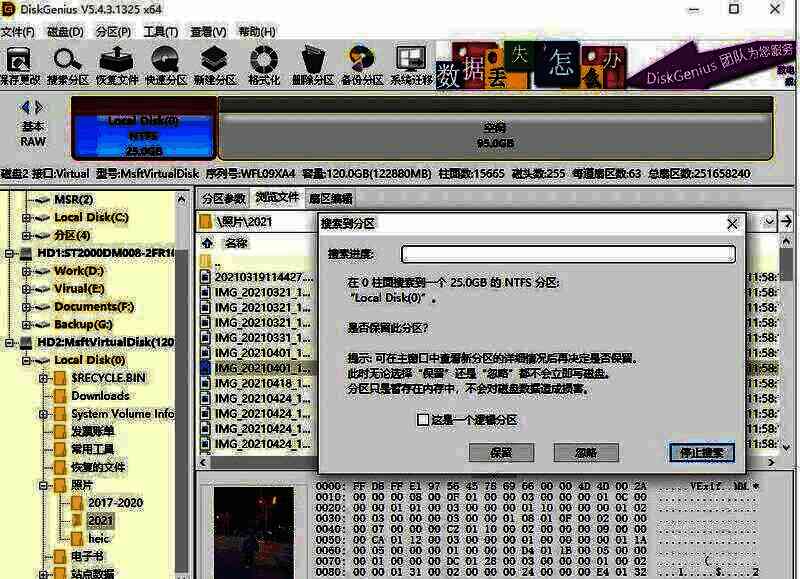
4、当软件成功找到一个分区时,会弹出提示窗口,询问用户是否保留该分区。
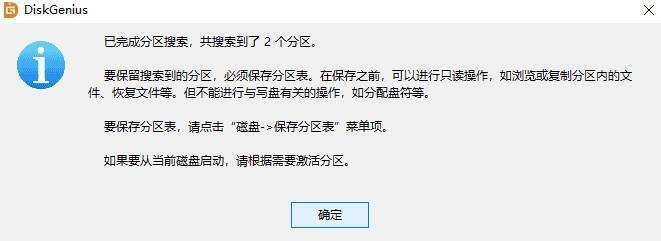
5、当整个硬盘都完成扫描后,搜索过程结束,点击“确定”按钮关闭搜索窗口。
以上便是为大家整理的DiskGenius搜索已丢失分区的方法,希望能对大家有所帮助。


























