很多小伙伴都想知道DiskGenius如何进行无损扩容分区。作为一款专业的分区工具,DiskGenius为广大用户提供了极大的便利。不过,不少新手用户对于具体的无损扩容分区操作还不太清楚。下面就为大家详细介绍一下,感兴趣的小伙伴快来看看吧!
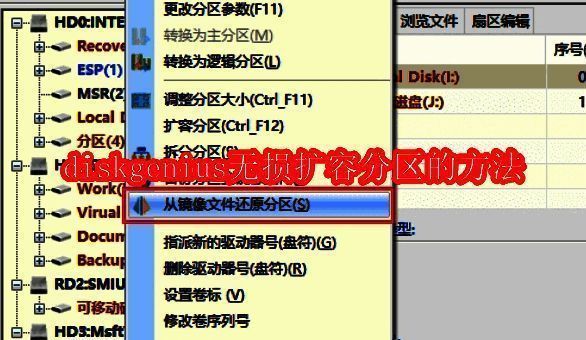
diskgenius怎么无损扩容分区
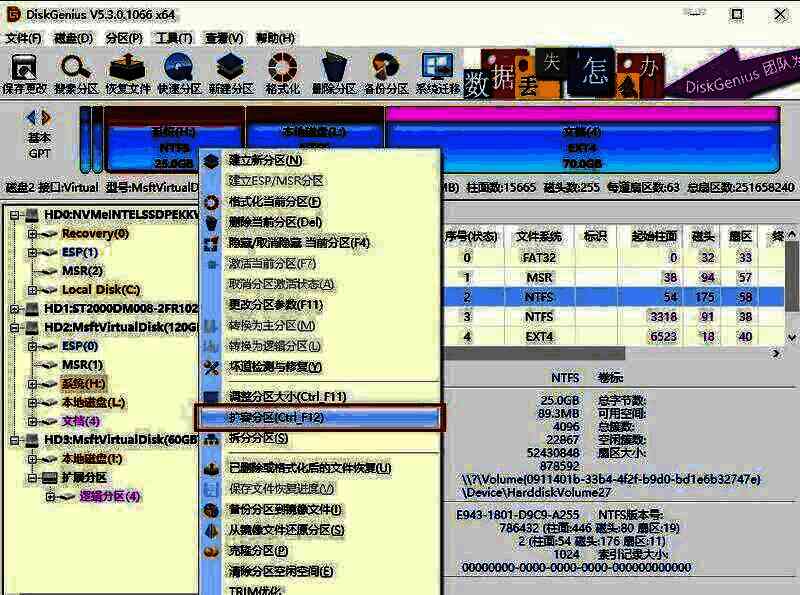
1、打开DiskGenius,在其主界面中,找到并选中你想要扩容的分区。接着,右键单击该分区,在弹出的菜单里选择“扩容分区”选项。
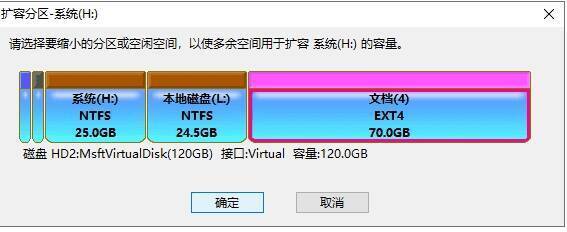
2、此时会弹出“扩容分区”对话框,在这个对话框中,你要挑选一个空闲空间比较充足的分区。这么做的目的是把这个分区的空闲空间转移到你需要扩容的分区中。选好分区之后,点击“确定”按钮。
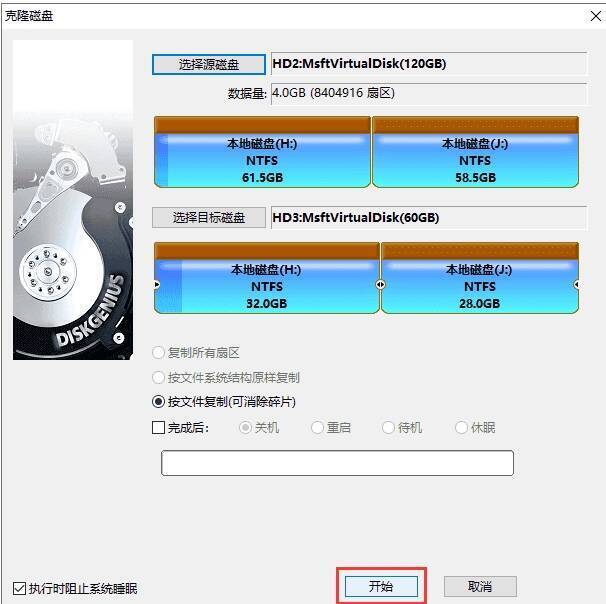
3、最后,点击“开始”按钮,就可以开始进行分区操作了。