MuMu模拟器是一款非常实用的软件,它能够助力玩家实现多账号同时操作,有效节省用户时间,让大家尽情体验更多精彩好玩的游戏。不过,部分玩家对于mumu模拟器调整画面大小的操作方法还不太了解。接下来,就为大家详细介绍mumu模拟器调整画面大小的方法,想知道的小伙伴赶紧一起来看看吧!
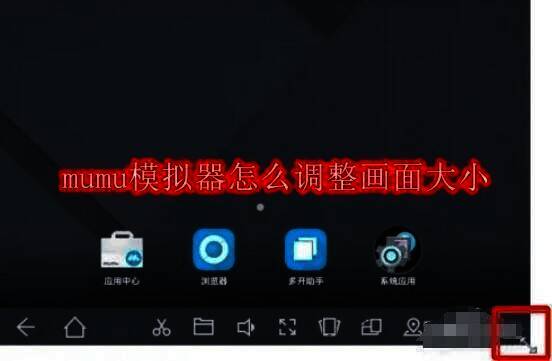
mumu模拟器怎么调整画面大小
第一步
要确保模拟器已经成功安装并处于运行状态。
第二步
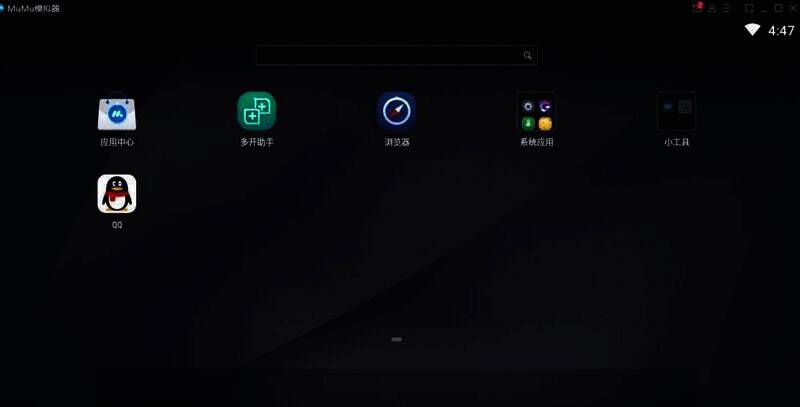
把鼠标指针移动到模拟器的页面边框处。当鼠标指针变为双箭头形状时,按住鼠标左键并拖动,这样就能对模拟器的画面进行放大或者缩小操作。
第三步
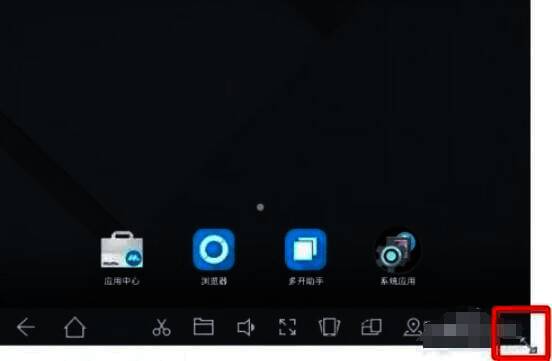
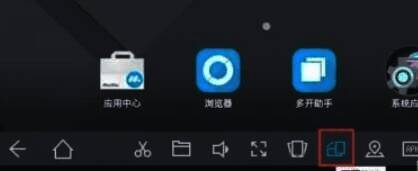
在软件界面的下方或者菜单栏附近寻找全屏图标(它可能是右下边的第四个按钮)。
第四步
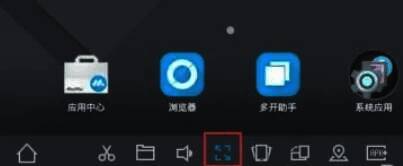
点击全屏图标,就可以让模拟器进入全屏模式。
第五步
进入全屏模式后,模拟器的画面将会占据整个电脑屏幕。