秀米编辑器是一款备受欢迎的优质制作软件,深受众多用户的喜爱。不过,部分用户在使用该软件时,对如何批量删除图文这一操作还不太熟悉。接下来,我们就为大家详细介绍秀米编辑器批量删除图文的具体方法,有需要的小伙伴快来看看吧!
秀米编辑器批量删除图文的方法
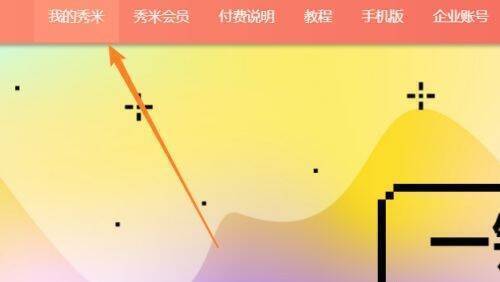
第一步:打开秀米编辑器,点击【我的秀米】(如图所示)。
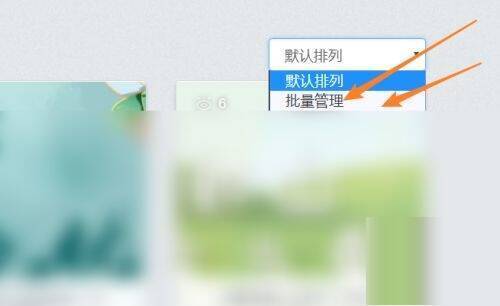
第二步:在个人界面中,点击【批量管理】(如图所示)。
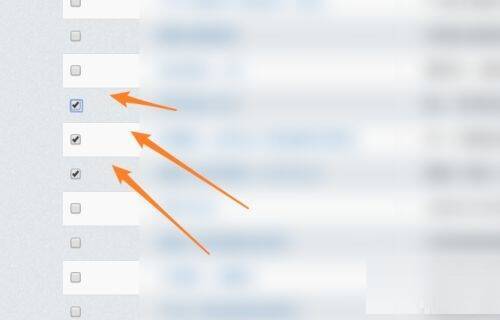
第三步:勾选需要删除的图文,并仔细检查是否存在勾选错误(如图所示)。
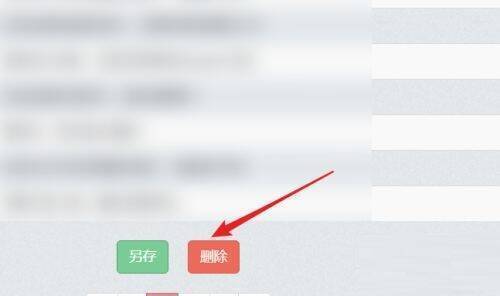
第四步:点击【删除】即可完成操作(如图所示)。
以上就是关于秀米编辑器如何批量删除图文的全部内容,希望能对大家有所帮助。


























