秀米编辑器是一款好用又便捷的工具,不少用户在使用它进行创作时,会有改变编辑器图层顺序的需求,却不知该如何操作。下面就为大家详细介绍秀米编辑器修改图层顺序的方法,有此需求的小伙伴快来看看吧!

秀米编辑器更改图层顺序的方法
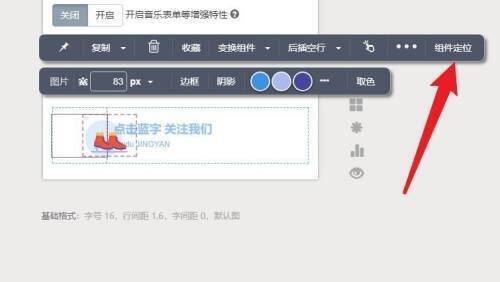
第一步:打开秀米编辑器页面,选中想要修改图层顺序的图片(如下图所示)。

第二步:点击右上角的组件定位选项(如下图所示)。
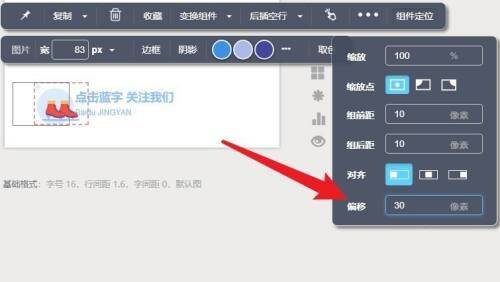
第三步:在弹出的对话框里,输入合适的偏移像素(如下图所示)。
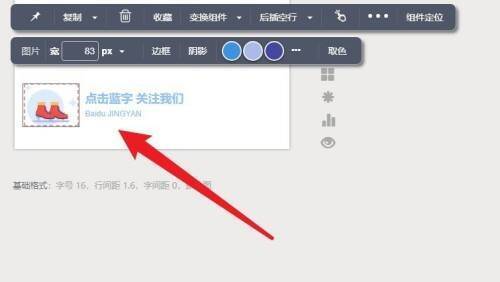
第四步:完成偏移像素的设置后,就能看到图层顺序已经成功更改(如下图所示)。
以上便是秀米编辑器更改图层顺序的完整内容,希望能对大家有所帮助。


























