秀米编辑器是一款支持在线使用的文章编辑工具,编辑完成后能够直接导出为 word 文档。不过,许多小伙伴对具体的操作方法还不太清楚。接下来,我们就为大家带来详细的操作介绍,感兴趣的小伙伴赶紧一起来看看吧!
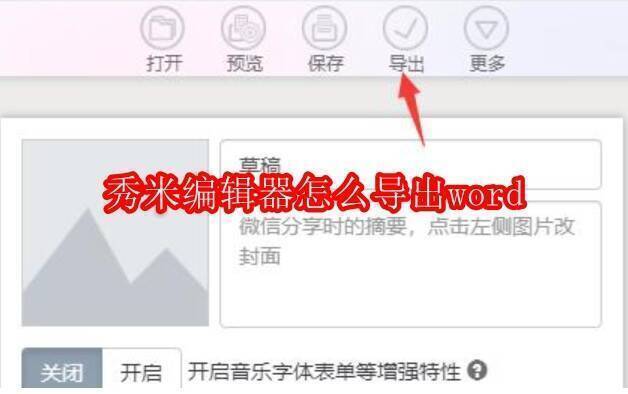
秀米编辑器怎么导出 word
1、打开秀米编辑器,找到你打算导出为 Word 文档的图文内容并点击打开。
2、全选内容:进入图文编辑界面后,点击工具栏上的下拉箭头,在弹出的菜单中选择“选中全部内容”。
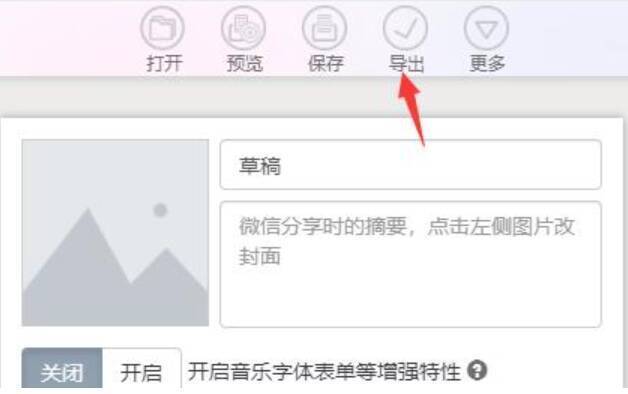
3、使用键盘快捷键 Ctrl + C(Windows 系统)进行复制操作。接着,在电脑上打开 Word 软件,新建一个 Word 文档。
4、在新建的 Word 文档中,使用键盘快捷键 Ctrl + V(Windows 系统)将之前复制的内容粘贴进来,粘贴完成后保存该 Word 文档即可。