Realtek高清晰音频管理器作为一款实用的音频管理工具,许多用户对于其中耳机的设置方法还不太了解。下面为大家带来详细的步骤分享,感兴趣的小伙伴不妨一起来看看!

Realtek高清音频管理器怎么设置耳机
第一步
点击电脑左下角的“开始”按钮,在搜索框中输入“控制面板”,然后点击搜索结果中的“控制面板”进入。

第二步
进入控制面板后,在众多选项中找到“Realtek高清晰音频管理器”。要是没有显示该选项,可以尝试在任务栏右下角的音量图标上右键单击,接着从弹出的菜单中选择“声音管理器”或者“音频设备设置”。
第三步
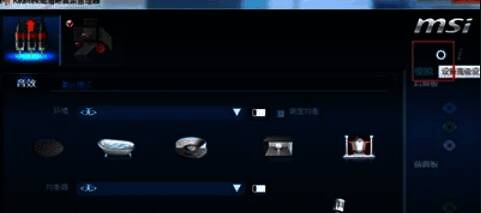
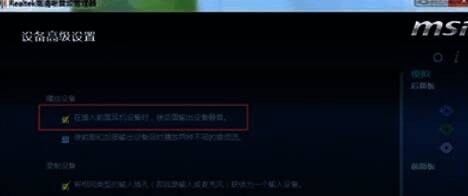
打开Realtek高清晰音频管理器后,点击右上角的“设置”图标(形状类似齿轮)。进入“高级设置”页面,在该页面中找到“在插入前面耳机设备时,使后面输出设备静音”这一选项。
第四步
将“在插入前面耳机设备时,使后面输出设备静音”选项前面的勾选框取消勾选(去掉√),然后点击“确定”按钮保存设置。
第五步
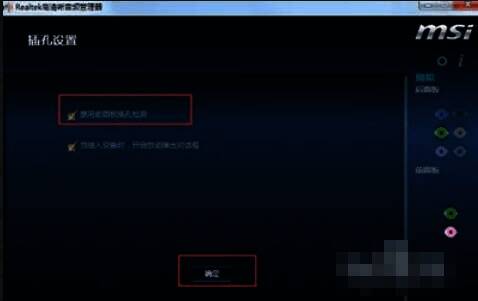
点击Realtek高清晰音频管理器右下角的“扳手”图标(即工具图标)。在“面板设置”中找到“禁用插口检测”选项,并勾选该选项。

第六步
勾选“禁用插口检测”选项后,再次点击“确定”按钮保存设置。