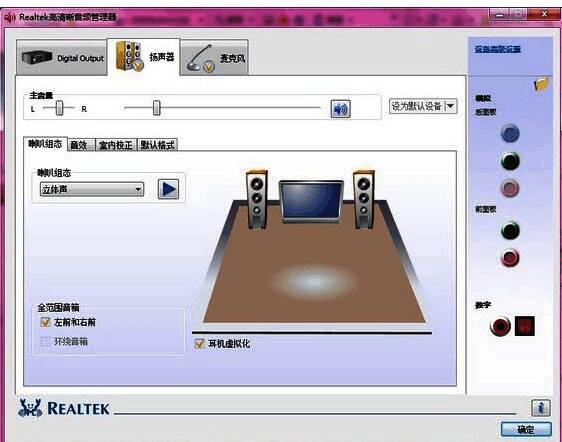
RealTek高清晰音频管理器是一款实用便捷、界面简洁的工具。不少用户对如何使用该软件设置麦克风说话时音响发声的操作不太熟悉。下面为大家带来详细的操作介绍,快来一探究竟吧!
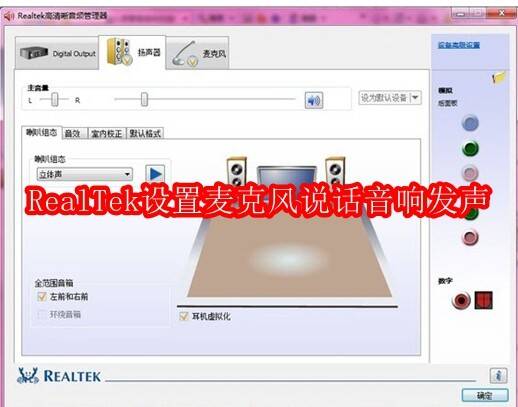
RealTek高清晰音频管理器怎么设置麦克风说话音响发声
第一步
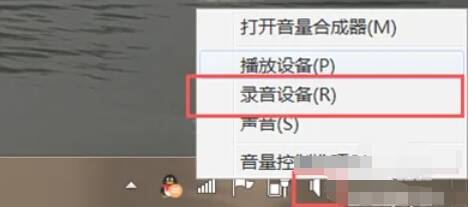
找到桌面右下角的小喇叭图标,用鼠标右键点击它。在弹出的菜单里,选择“录音设备”选项,随后点击打开声音设置窗口。
第二步
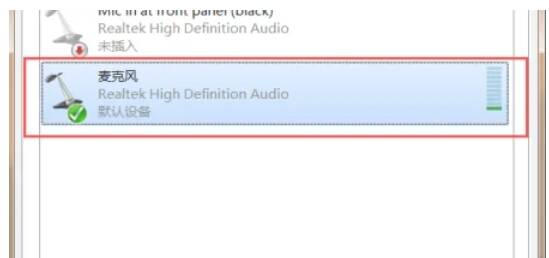
在打开的声音设置窗口中,切换到“录制”选项卡。找到麦克风设备(通常显示为“麦克风”或者具体的型号名称),右键点击该设备。接着选择“属性”选项,打开麦克风属性设置窗口。
第三步
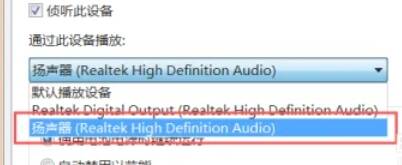
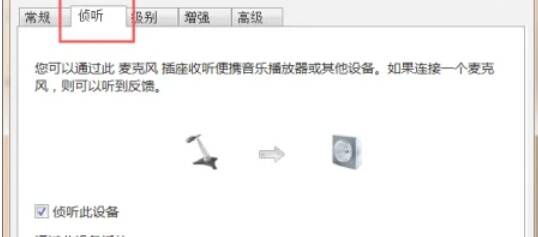
在麦克风属性设置窗口中,切换到“侦听”选项卡。勾选“侦听此设备”单选框,以此来启用麦克风侦听功能。
第四步
在“侦听此设备”选项的下方,会出现一个下拉菜单,这个菜单用于选择通过哪个设备播放侦听到的声音。在这里,选择您的音响设备(例如“扬声器”或者具体的音响型号),从而确保麦克风捕捉到的声音能够通过音响播放出来。
第五步
点击页面底部的“确定”按钮,保存所做的设置并关闭窗口。