WinRAR软件是一款极为出色的压缩解压工具,部分用户在使用该软件时,希望为文件加密,却不清楚具体的操作方法。下面将为大家详细介绍WinRAR创建有密码压缩文件的步骤,还不了解的小伙伴赶紧来看看吧!
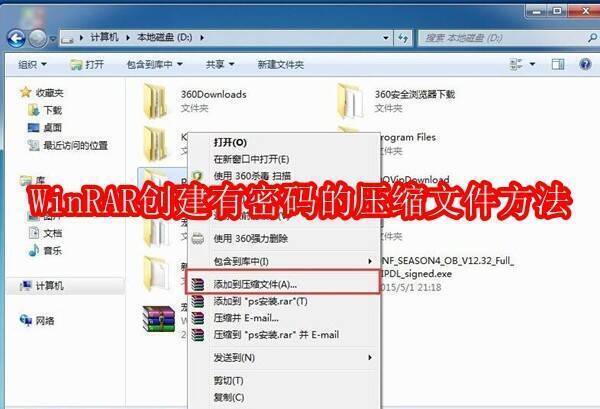
WinRAR创建有密码的压缩文件方法
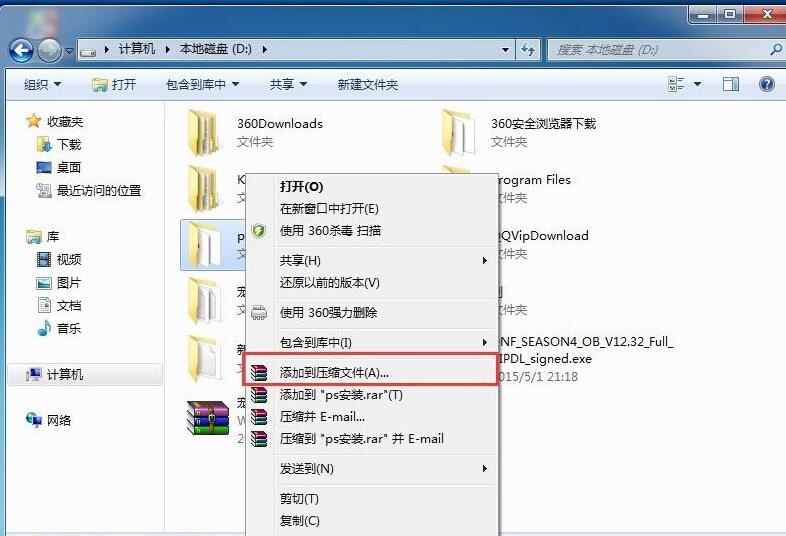
第一步,在目标文件上点击鼠标右键,选择“添加到压缩文件”选项。
第二步,此时会弹出如图所示的对话框。
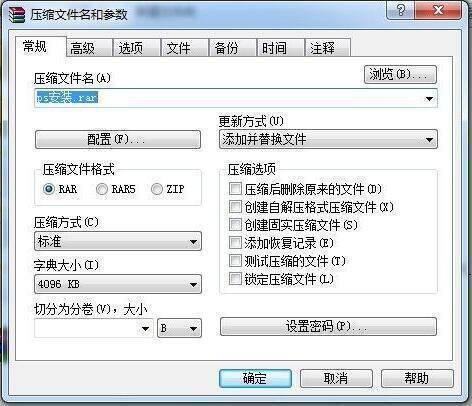
第三步,在对话框中找到并选择“设置密码”选项。
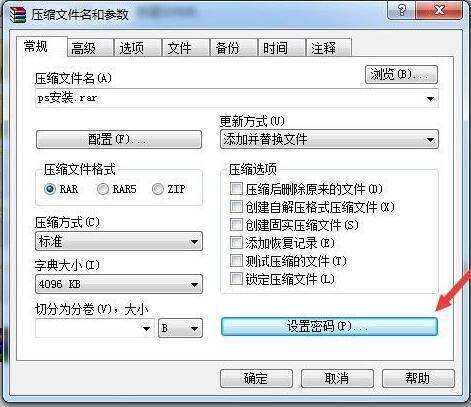
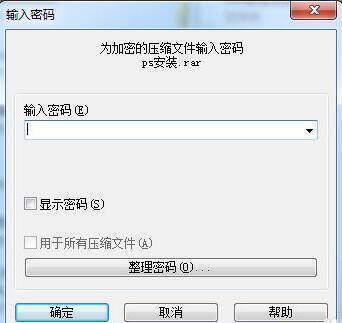
第四步,会出现如下图所示的密码设置对话框。
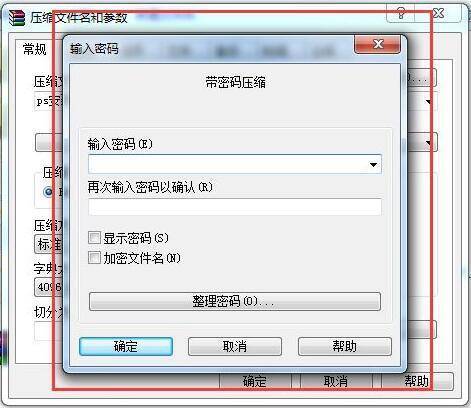
第五步,在密码输入框中输入你想要设置的密码,并勾选“加密文件名”选项。
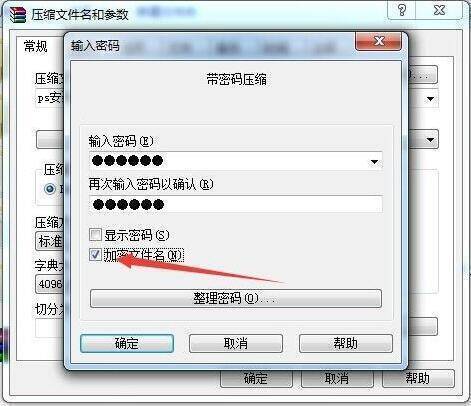
第六步,输入完成后,点击“确定”按钮。
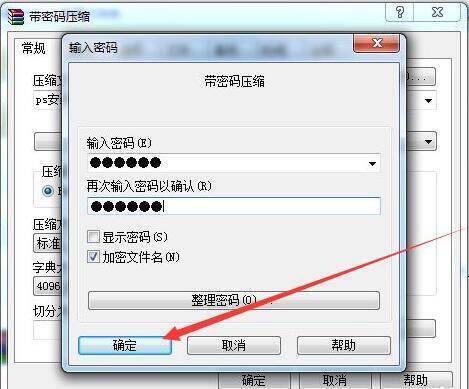
第七步,再次点击“确定”按钮完成操作。
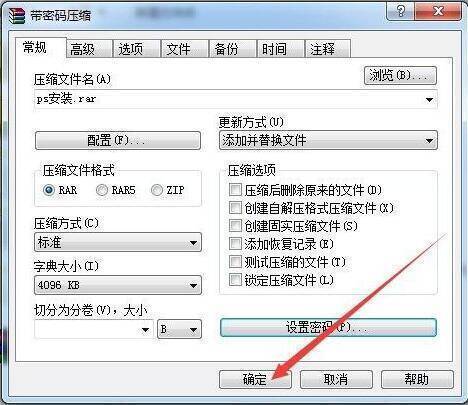
至此,你就成功创建了带有密码的压缩文件。
以上就是WinRAR创建有密码压缩文件的方法,有需要的朋友可以赶紧学习一下。


























