很多用户都想知道PotPlayer如何设置显示本地时间,却不太清楚具体的设置方法。下面就为大家详细介绍一下,感兴趣的小伙伴快来看看吧!
PotPlayer怎么设置显示本地时间
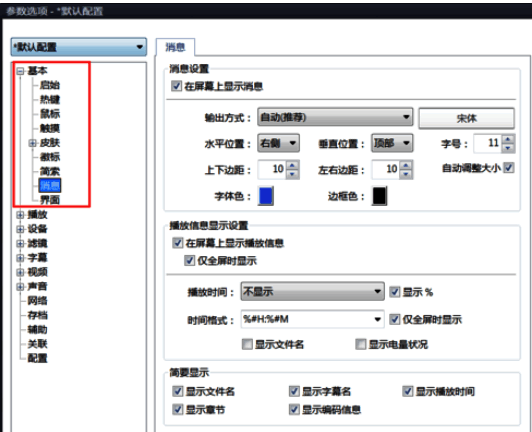
首先,我们要打开PotPlayer软件,让视频正常播放。接着按下F5快捷键,这时会弹出“选项”对话框。按照图中框红的位置,找到“消息”设置。
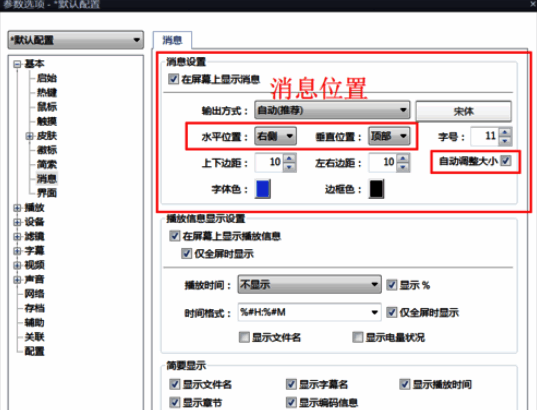
对话框的上半部分是关于消息显示样式的设置,这里的消息包含暂停、快进、播放信息以及本地时间等。我们可以根据自己的喜好对字体样式、大小、显示位置和颜色等进行修改。其中,“自动调整大小”功能能够让字体随着软件窗口大小自动适应,大家可以根据自己的喜好选择是否勾选。
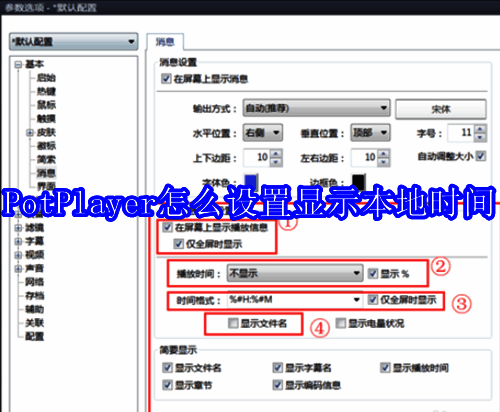
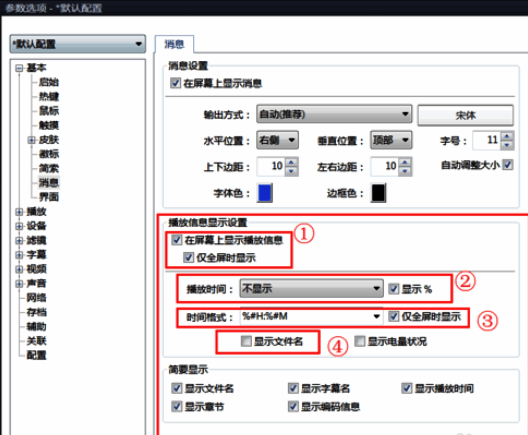
对话框的下半部分是额外显示消息的设置。首先,①处的两个选项中,第一个选项必须勾选才能显示时间;其次,②处的播放时间对于我们来说可能用处不大,可以选择不显示;之后,③处是设置显示本地时间的地方,按照图中设置为“%H:%M”,就可以只显示几时几分,个人觉得显示年月日和秒会显得多余,没必要显示;最后,把④处的显示文件名去掉,界面会更加简洁。
设置完成后的效果如图所示,只有在全屏时,右上角会显示本地时间。另外,Potplayer还有一个快捷键“Scroll Lock”,通过它可以快速切换是否显示时间,十分方便。



























