在罗技 G Hub 驱动软件的使用过程中,部分用户对于遇到的程序错误不知该如何解决。下面将为大家详细分享解决步骤,希望能对大家有所帮助!

罗技鼠标驱动程序错误怎么解决
更新驱动程序:
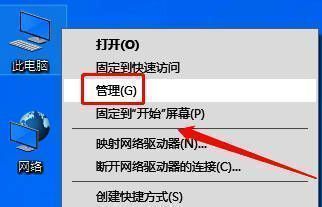
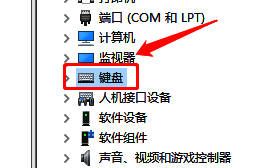
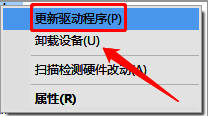
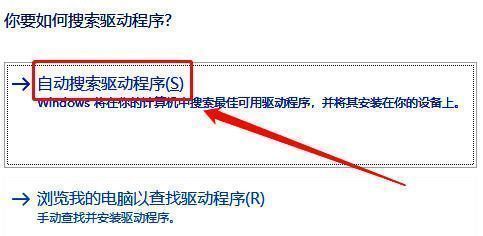
在桌面上右键点击“此电脑”,选择“管理”,进而打开“设备管理器”。在设备管理器中找到“键盘”选项,从中找出存在问题的罗技鼠标设备(通常该设备旁会带有黄色叹号标志)。接着右键点击该设备,在弹出的菜单中选择“更新驱动程序”。然后点击“自动搜索更新的驱动程序软件”,耐心等待系统自动查找并安装最新的驱动程序。

重新安装驱动:
打开“控制面板”,选择“程序和功能”,将所有与罗技相关的驱动及软件逐一卸载。卸载完成后,重启电脑。待电脑重启后,再次运行新下载的罗技鼠标驱动程序安装文件,并按照安装提示完成驱动的重新安装。

联系官方客服:
如果按照上述操作后,问题仍然无法解决,那么可以联系罗技的官方客服,他们会为你提供专业的技术指导。



























