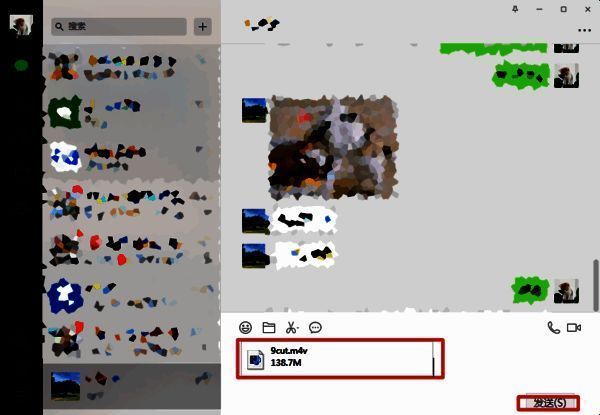
微信是一款功能丰富且实用的聊天软件,不少用户对其传输超大视频文件的方法还不太熟悉。接下来,将为大家详细介绍微信传输超大视频文件的具体步骤,希望能对大家有所帮助!
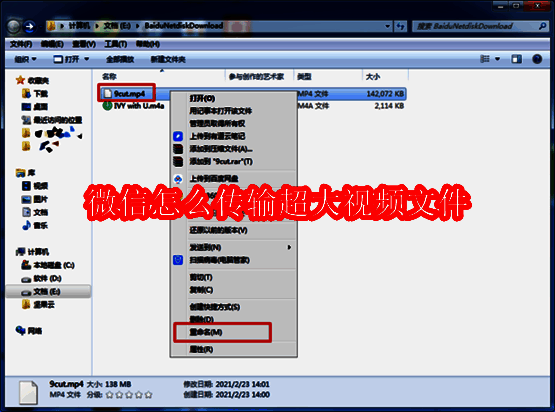
微信怎么传输超大视频文件
第一步,先在电脑上找到准备分享的视频文件。
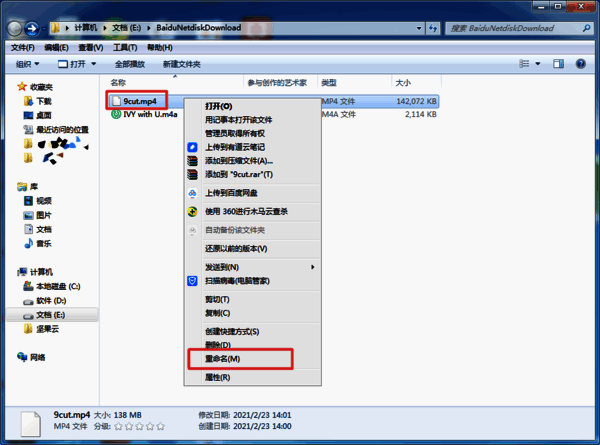
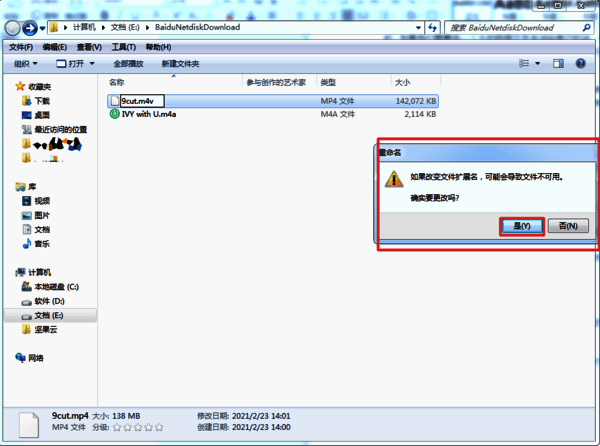
第二步,选中该文件后,点击鼠标右键,在弹出的菜单中选择【重命名】选项。
第三步,对文件进行重命名并修改文件格式。将原本【mp4】格式的文件后缀,改成【m4v】格式。
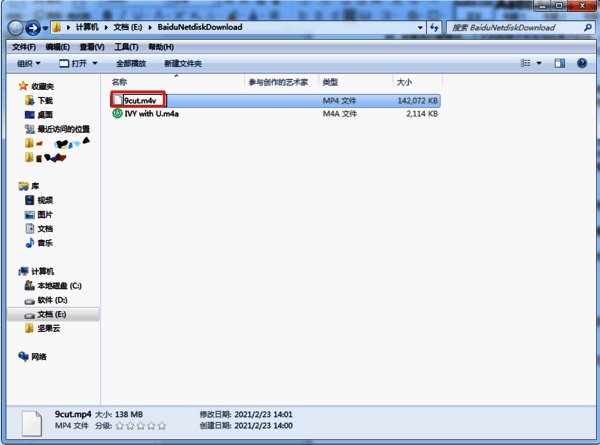
第四步,系统会弹出【重命名】提示窗口,点击【确定】按钮即可。
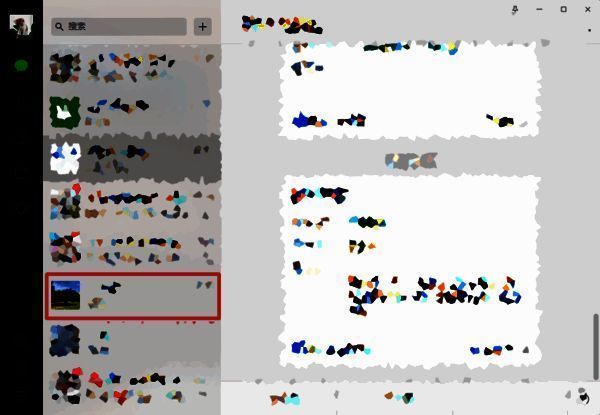
第五步,文件格式修改完成后,打开电脑上的微信程序,登录自己的账号。接着找到想要传输大文件的微信好友或微信群,点击进入聊天界面。
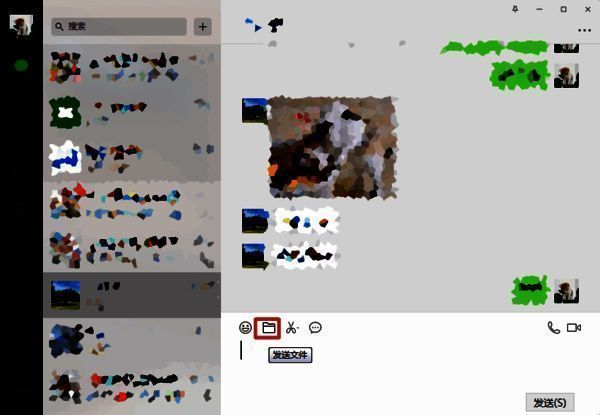
第六步,进入聊天界面后,在文字输入栏上方找到【文件夹】图标,也就是【发送文件】图标,点击它。
第七步,在电脑中找到要分享的文件,既可以手动选中文件,也可以直接将文件拖拽到聊天窗口中。
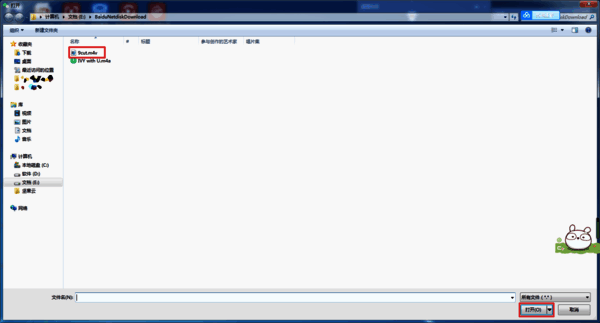
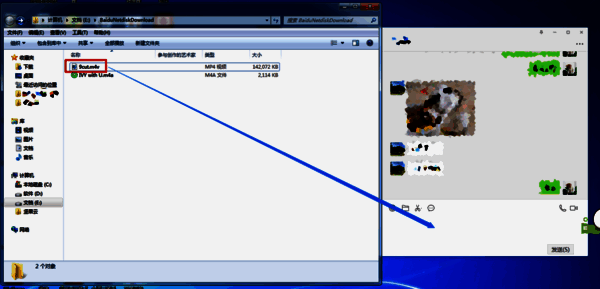
第八步,此时在聊天窗口中,就能成功发送大于25M的视频文件了。除了将mp4视频文件的后缀更改为m4v外,还能改成AVI、mkv、flv、mov等格式。不过需要注意的是,这些文件虽然能在电脑端成功发送,但在手机端无法直接查看,需要使用特定的播放器才能播放。