剪映软件是一款十分实用的视频剪辑工具,不少用户在使用该软件时,希望剪掉视频里多余的音乐,却不清楚具体操作方法。下面为大家带来详细介绍,快来一起看看吧!
剪映怎么剪辑掉视频中多余的音乐片段
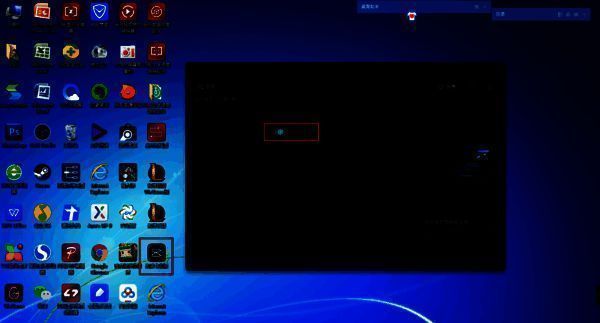
第一步,在电脑上下载并安装剪映软件。软件安装完成后,双击将其打开。随后,在软件弹出的界面中,选择【开始创作】。
第二步,此时我们便进入到剪映软件的主界面了。软件默认处于【视频】选项卡,接着找到界面中的【导入素材】按钮,把需要剪辑的视频添加到软件里。
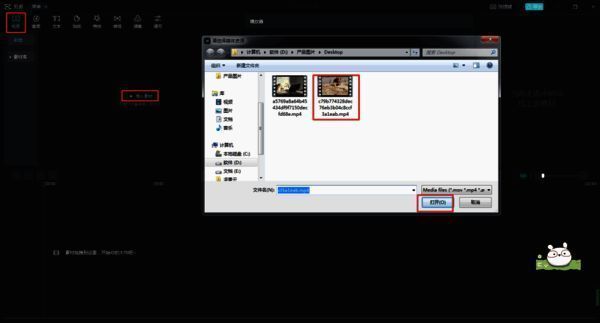
第三步,视频文件成功添加后,在视频文件的右下角能看到一个【+】加号,点击它可将视频文件添加到软件底部的时间轴轨道,这样才能对视频进行剪辑。
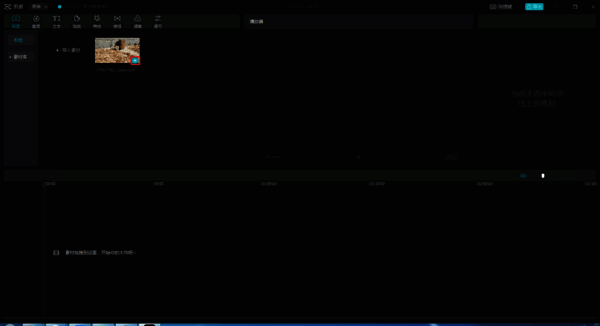
当然,我们也可以直接通过拖拽视频的方式,将其添加到时间轴轨道。
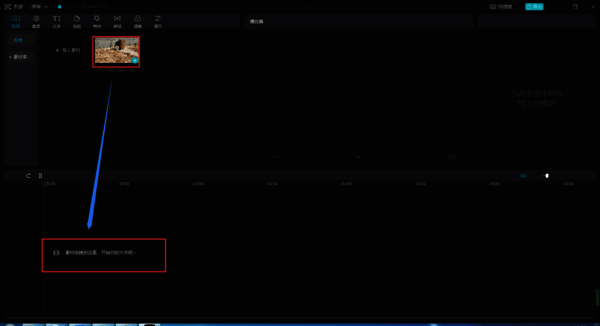
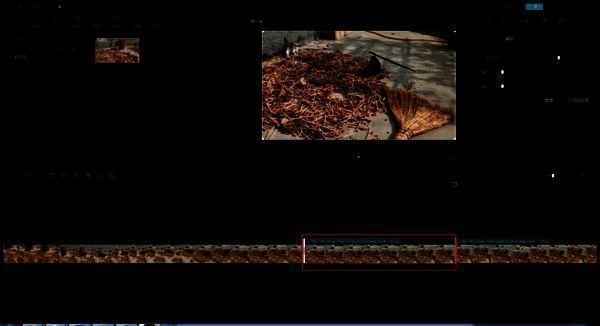
第四步,完成上述操作后,拖动时间轨道中的指针,将其定位到需要剪辑掉的音乐位置。同时,也能通过播放浏览来确定要剪辑掉的音乐位置。
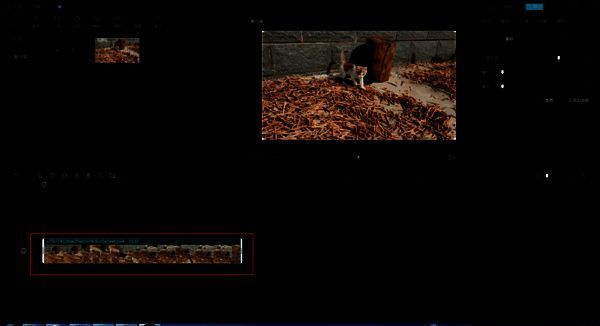
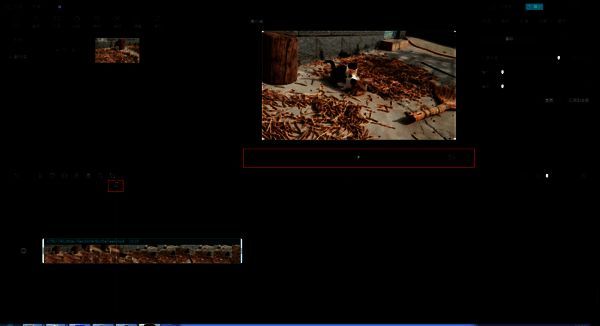
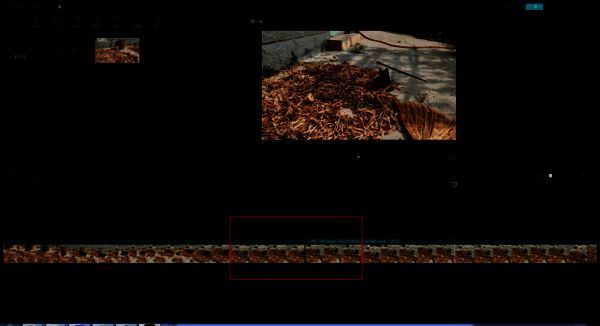
第五步,在软件界面中部右上角,有一个放大和缩小的图标,点击【放大】按钮,能够放大素材的时间线,这样就能更精准地设置需要裁剪的视频音乐的时间点。
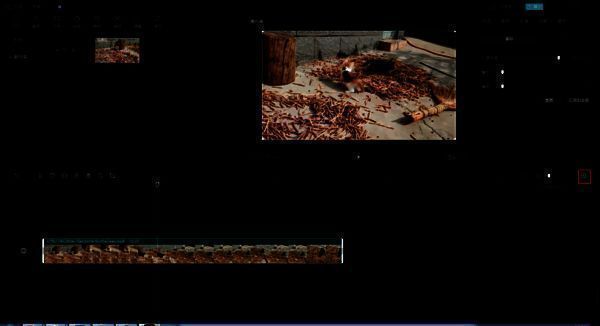
第六步,点击界面中部的【分割】小图标,即可完成开始位置的裁剪。
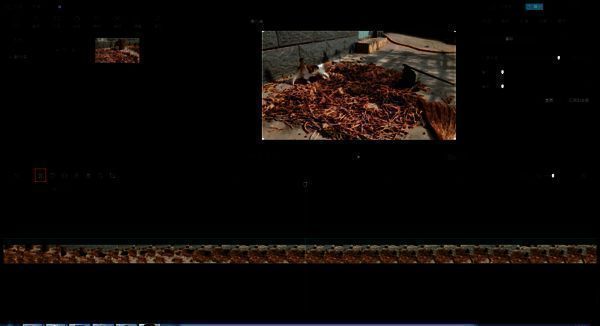
第七步,用同样的方法,在视频的结尾位置进行分割,这样想要剪辑掉的视频音乐就独立出来了。
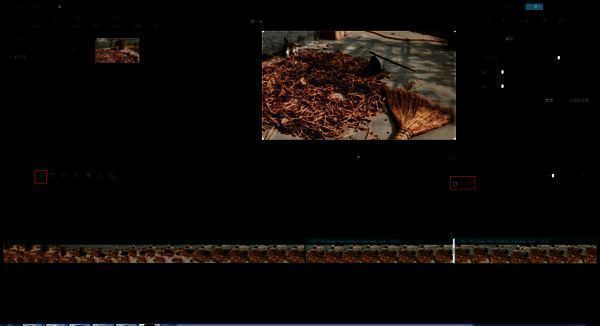
第八步,选中独立出来的要剪辑掉的视频,按下键盘上的【delete】键,就能成功删除视频中多余的音乐视频片段。