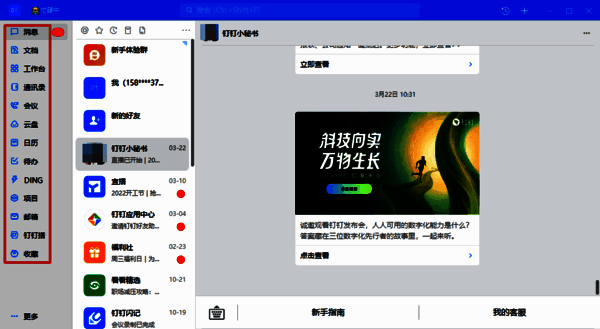
在钉钉软件里,左侧导航栏具备多种不同功能,部分用户可能不清楚某些图标具体代表的含义。此时,我们能够对导航栏进行调整,从而显示图标对应的具体功能。接下来,就为大家详细介绍相关操作,快来一探究竟吧!
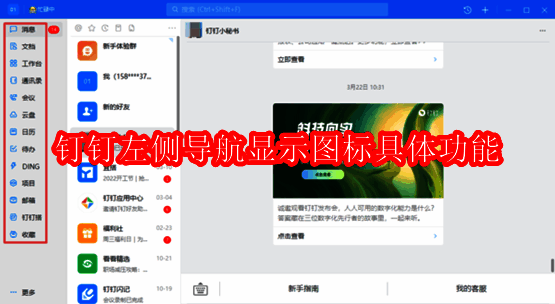
PC电脑版钉钉左侧导航怎样显示图标的具体功能
技巧一
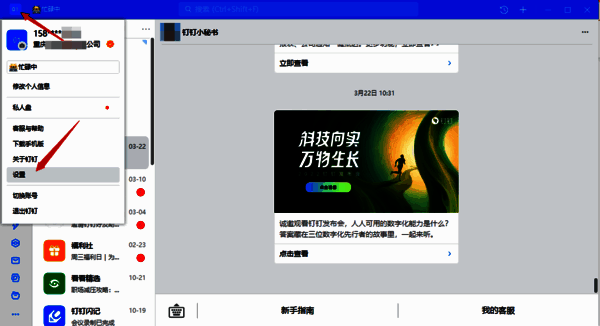
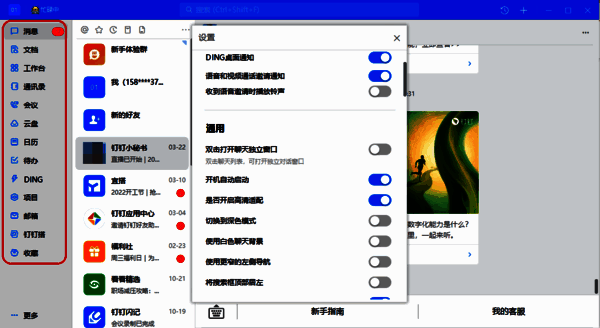
若要让PC电脑版钉钉左侧导航显示图标的具体功能,第一种操作技巧是关闭电脑版钉钉软件的“使用更窄的左侧导航”功能。先打开PC电脑版钉钉,然后点击界面顶部左上角的个人头像图标,接着在弹出的选项中选择【设置】选项。
在弹出的钉钉软件设置界面中,找到【通用】选项下方的【使用更窄的左侧导航】选项。此时该选项的功能开关呈蓝色开启状态,点击将其关闭。
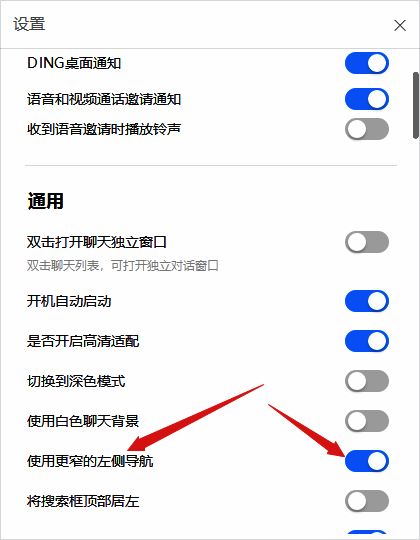
最后,PC电脑版钉钉左侧就能显示图标的具体功能了,这样在使用时更加方便,查找功能也更为快捷。
技巧二
打开PC电脑版钉钉软件,在软件主界面的左侧导航中,将鼠标指针移至左侧导航的最右边位置,此时左侧导航栏中会出现一个带有向右箭头的图标。
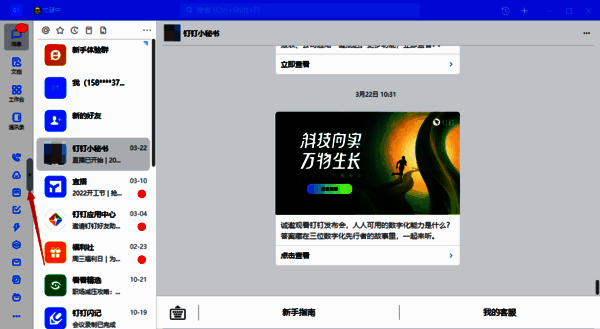
点击这个带有向右箭头的图标,电脑钉钉左侧导航便会显示图标的具体功能,使用起来确实更加便利。