Word 2007作为一款实用的办公工具,深受广大用户的青睐,是大家日常办公的必备软件之一。然而,许多用户对于如何在Word 2007文档中插入页码还不太清楚。接下来,我们将详细介绍在Word 2007中插入页码的具体方法,不清楚的小伙伴们快来一起学习吧!

word2007如何插入页码
1. 首先,打开您已经编辑好的Word文档。接着,点击页面顶部菜单栏中的“插入”选项。
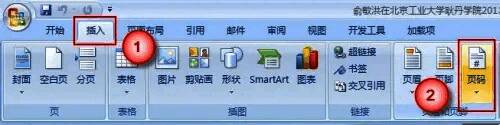
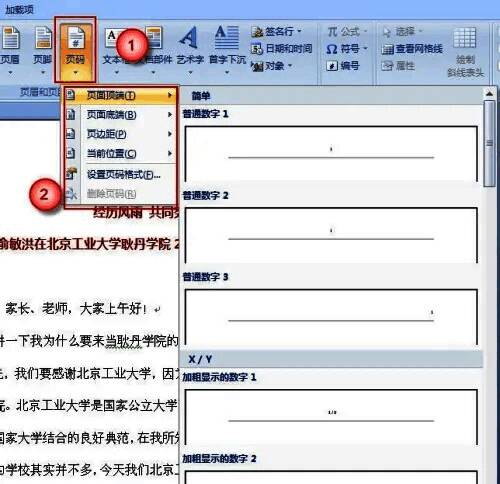
2. 在“插入”菜单的下拉选项里,找到并选择“页码”功能。此时,会弹出一个页码设置窗口,在这个窗口中,您可以根据自己的需求选择将页码放置在页面的顶部(即页眉位置)或者底部(即页脚位置)。
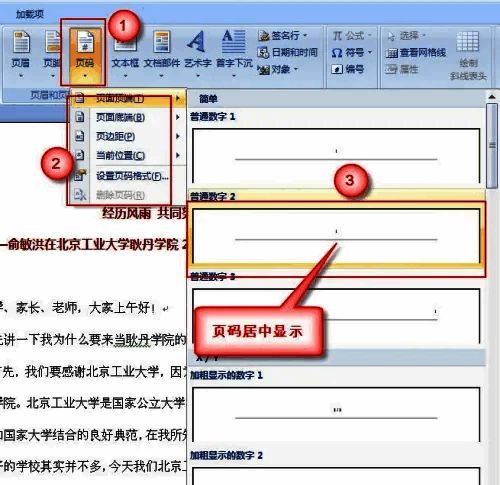
3. 选择好页码的放置位置后,您还可以根据页面布局的需要,对页码的对齐方式进行调整。可供选择的对齐方式有左对齐、居中对齐和右对齐。
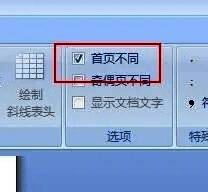
4. 如果您希望文档的首页不显示页码,在设置过程中,您可以勾选“首页不同”这个选项。完成所有设置后,点击“确定”按钮,页码就会按照您的设置被准确地添加到文档中。