MindManager作为一款极为专业的思维导图工具,为用户提供了丰富多样的导图模板,可供自由选择。不少用户可能会有合并多个导图的需求,接下来就为大家带来详细的操作介绍,让我们一起来看看吧!

MindManager怎么合并多个导图
第一步,打开MindManager软件,当然你也可以重新绘制一张导图。要确保已经打开了两个或两个以上的独立导图,这些导图可以处于不同的画布,也可以位于不同的工作簿。
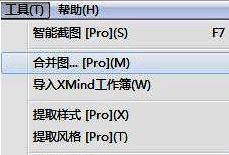
第二步,点击软件界面中的【工具】选项,然后找到并点击其中的合并图选项按钮。
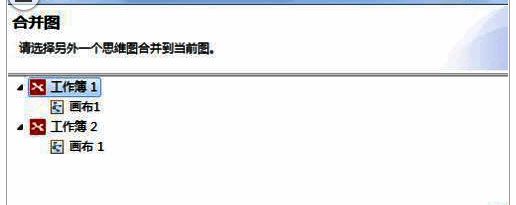
第三步,此时会弹出合并图选项窗口,在这个窗口中,所有打开的导图会按照工作簿的形式展示出来。你可以从中选择想要进行合并的导图,选择完成后,这些导图将会合并到当前所在的导图中。
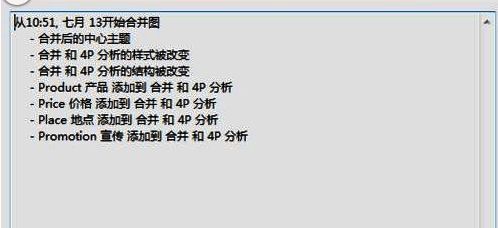
第四步,选好要合并的导图后,点击“合并”按钮。这时会出现一个合并提示框,该提示框会详细说明导图合并的具体内容以及合并后的位置情况。
第五步,最后点击“确认”按钮,即可顺利完成多个导图的合并操作。