MindManager作为一款极为专业的思维导图工具,为广大用户提供了丰富多样的导图功能。然而,很多用户对于如何更改主题属性还不太明晰。接下来,就为大家详细介绍相关内容,有兴趣了解的小伙伴快来一探究竟吧!
MindManager主题属性如何更改
一、输入主题属性数据
我们首先选择已经定义好属性的主题,之后可以执行以下两种操作中的任意一种:一是点击主题属性集中的任意一个属性值;二是右击主题属性图标,然后点击“编辑主题属性”。
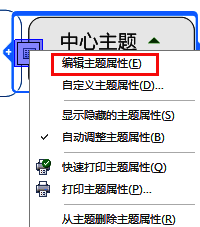
提示:若想查看更多属性,可以选择属性列表,然后拖动角柄控键。
完成数据输入之后,点击“确定”即可。
二、查看和修改主题属性
首先,点击主题上的显示或隐藏按钮来查看主题属性(若要查看更多或更少的属性,点击属性框,拖动以重置属性框大小)。
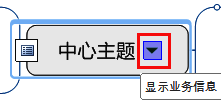
提示:可以右击主题的属性图标,启用“自适应”功能,这样属性框会自动调整大小以显示所有属性。
三、显示隐藏的属性
先右击主题属性图标,点击“显示隐藏的主题属性”。
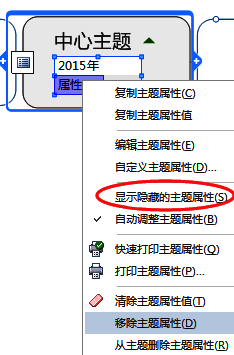
接着执行以下操作之一,切换到属性值编辑模式,然后输入新值:
1) 右击主题属性图标或右击主题属性列表,然后点击“编辑主题属性”。
2) 双击显示在主题上的属性值。
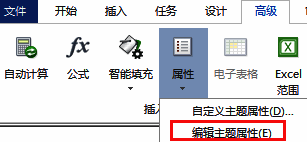
3) 在高级选项卡上,插入组里,点击属性图标,然后点击“编辑主题属性”。