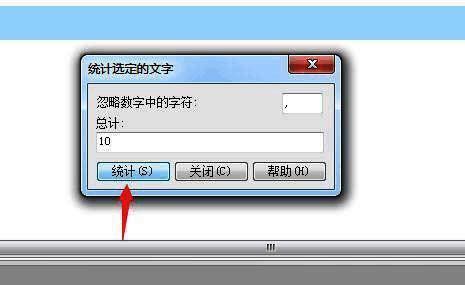
UltraEdit是一款功能强大且十分实用的文本编辑工具,深受众多小伙伴的喜爱,是不少人必备的软件之一。然而,很多用户对在其列模式中对列数字进行求和的操作还不太了解。接下来,我们将为大家带来详细的介绍,想了解的小伙伴快来一起看看吧!
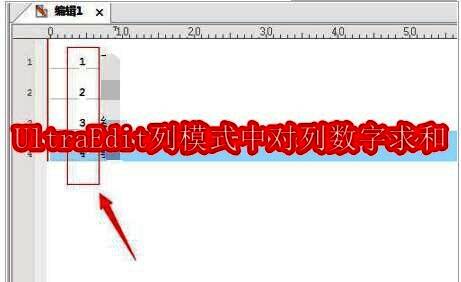
UltraEdit列模式中怎么进行对列数字求和
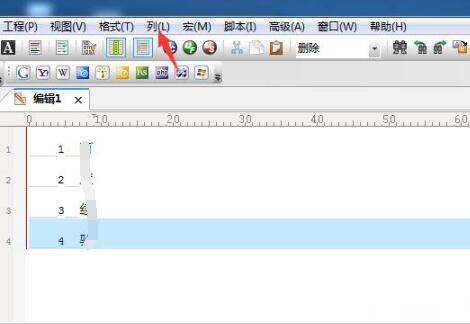
首先,打开UltraEdit编辑器,确保当前编辑器中有一列数字。
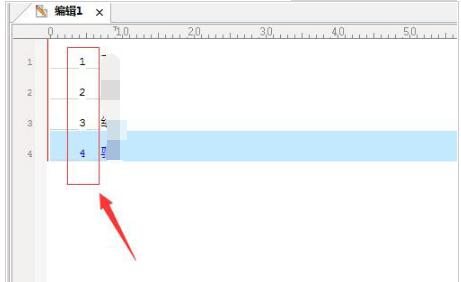
接着,选中这一列数字。
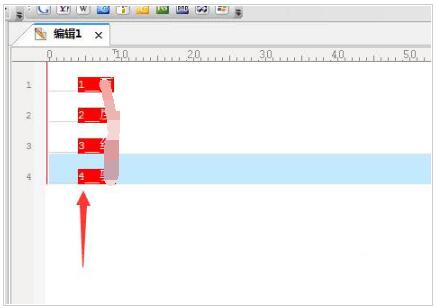
之后,点击UltraEdit菜单中的“列”选项菜单。
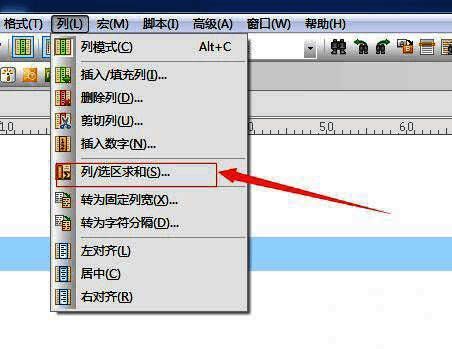
点击“列”菜单后,会弹出下拉菜单,从中选中“列/选区求和”选项。
此时,会弹出一个统计选定文字的窗口,在该窗口中可以看到显示为总计内容的求和统计结果。
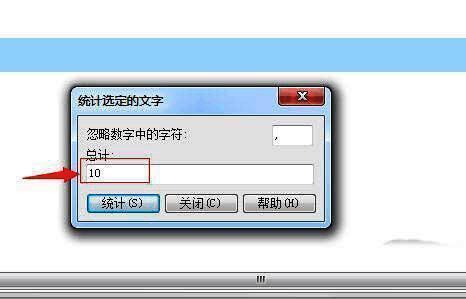
如果需要再次进行统计,点击“统计”按钮即可重新进行统计。