Camtasia软件是一款极为出色的编辑工具,深受众多用户的青睐,是不少用户必备的软件之一。那么,你是否知晓如何利用Camtasia更换人像背景呢?下面为大家带来详细的操作介绍,感兴趣的小伙伴快来一探究竟吧!
Camtasia怎么更换人像背景
倘若你期望提升视频的美观度,那么在对录屏素材进行剪辑时,掌握Camtasia更换人像背景的方法就显得尤为重要。接下来,为你详细介绍更换人像背景的具体步骤:
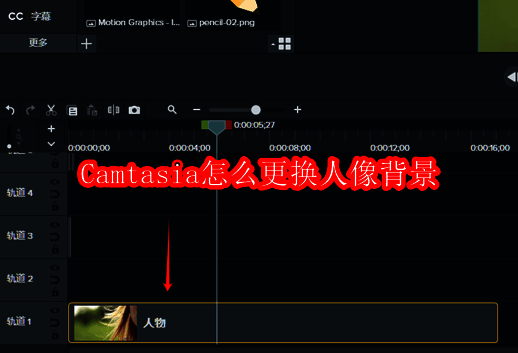
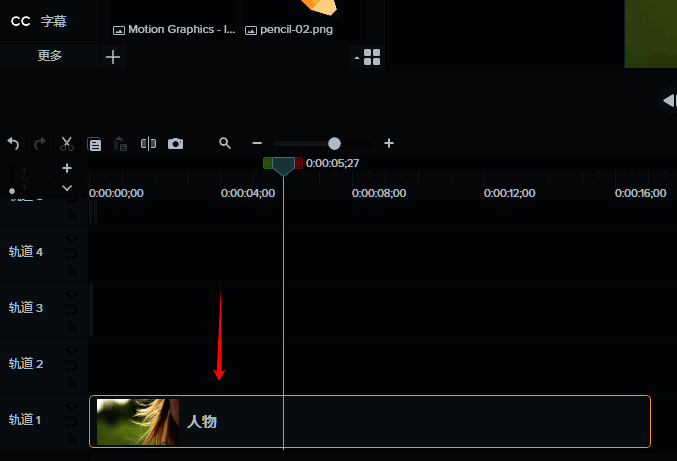
1、在剪辑轨道里,挑选需要更改人像背景的视频素材。
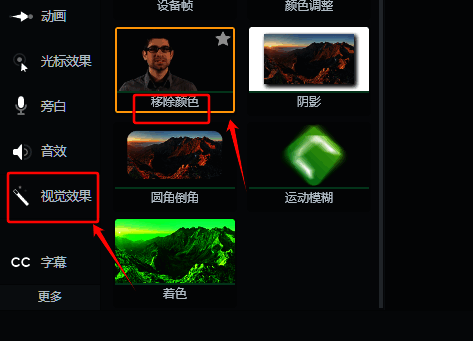
2、点击Camtasia左侧工具栏的“视觉效果”按钮,在弹出的泊坞窗中找到“移除颜色”效果。
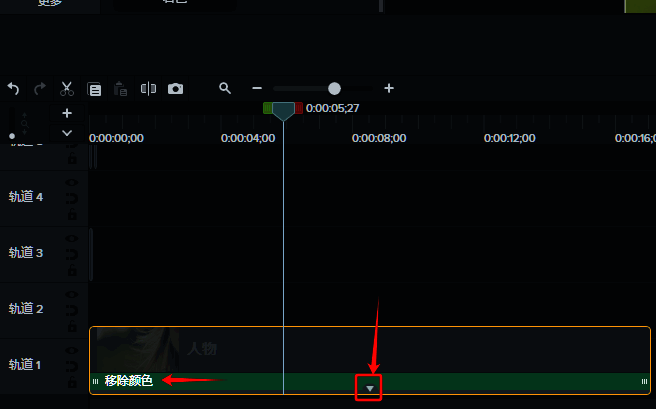
3、把“移除颜色”效果拖动到需要处理的轨道素材上。当你点开添加特效的素材底端时,若能看到对应的视觉效果名称,就表明添加效果已成功。
4、在右侧的移除颜色效果泊坞窗中,点击“颜色”后方的按钮,使用吸管工具吸取你想要移除的背景颜色。
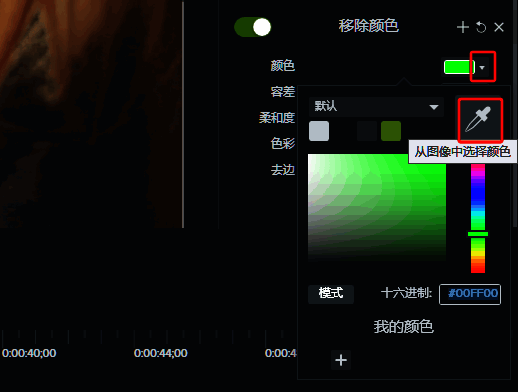
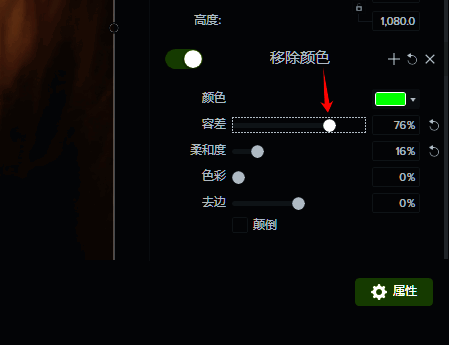
5、拖动“容差”“柔和度”“去边”“色彩”后方的滑块,这样在去除相近颜色的同时,能够保留较好的效果,避免出现锯齿图像。
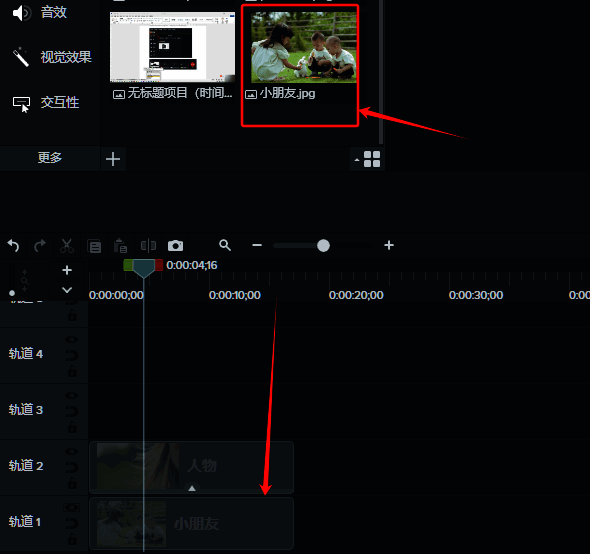
6、去除素材原背景之后,还需为其添加新的背景。你可以在媒体箱中找到用于替代的背景图片或背景视频,将它们拖动到剪辑轨道上,并确保背景素材位于人像素材的下方。
7、点击播放按钮,你会发现浏览窗口中的两段素材完美地融合在一起,毫无违和感,这样的视频会更具美感。