想必不少小伙伴在录制视频时,对于怎样录制视频里的声音还不太明晰。这里就为大家带来详尽的介绍,想了解的小伙伴赶紧一起来看看吧!
如何录制视频里的声音
在第一部分,我们为大家简要介绍了Camtasia录制音频文件的操作方法,接下来再为大家介绍一下怎样通过Camtasia录制视频里的声音,希望能对大家有所帮助。
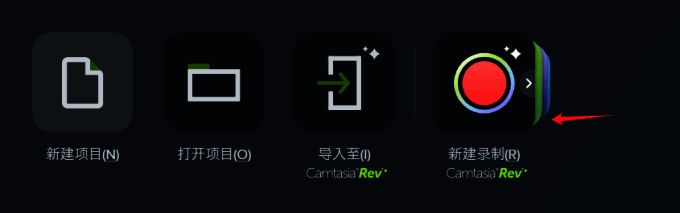
1、打开Camtasia软件,点击下图所示的【新建录制】选项,进入录制设置页面。
2、同样的操作,选择【系统音频】,如此一来,要是在电脑中播放视频,就能录制电脑中播放视频的声音。点击【启动】按钮,会出现倒计时提示,此时可以做好开始录制的准备。

3、开始录制后,能看到录制软件的控制界面,分别有录制时长、音量大小、最小化、撤销录制、继续执行、停止等设置。若大家想要结束录制,点击方形按钮即可。
 图6:控制界面
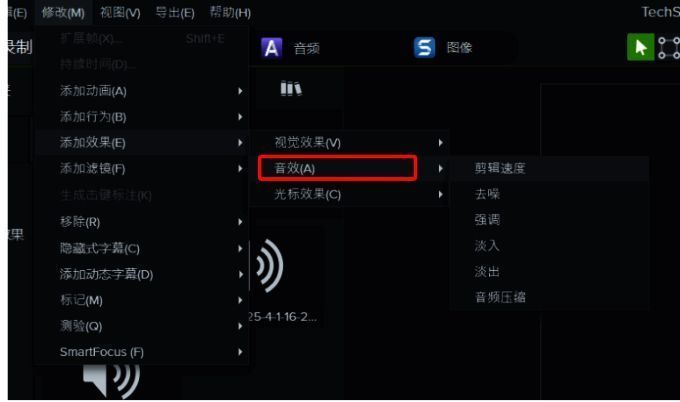
4、录制结束后,录制的音频会自动在Camtasia界面中显示。若想为声音添加效果,点击上方工具栏中的【修改】,在下拉列表中选择【添加效果】——【音效】,可以调整音频速度、对音频去噪、或者设置淡出淡入效果。
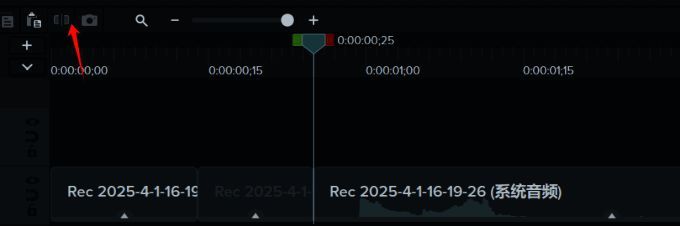
5、如果想要删除音频中空白的部分,点击下图所示的【拆分】功能,在音频轨道中将空白部分进行拆分,然后通过Delete进行删除,保留有音频波动的部分即可。
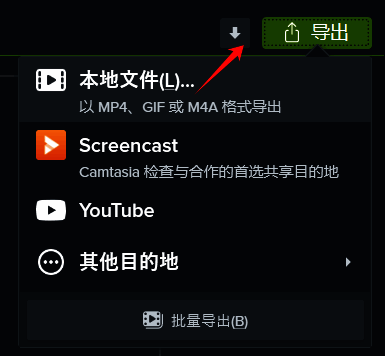
6、音频录制结束后,点击上方工具栏右侧的【导出】,将录制好的音频素材导出。Camtasia支持导出多种形式,在这里我们选择【本地文件】,将音频文件导出到电脑文件夹中。