Photoshop(PS)是一款功能极为强大的图片处理工具,它为用户提供了丰富多样的编辑功能。然而,不少用户对于如何使用Photoshop 7.0进行拼图操作还不太清楚。下面,我们将为大家带来详细的介绍,让我们一起来看看吧!

Photoshop 7.0怎么拼图
一、Photoshop(PS)多图合成一张图——长图拼接
1、创建联系表。
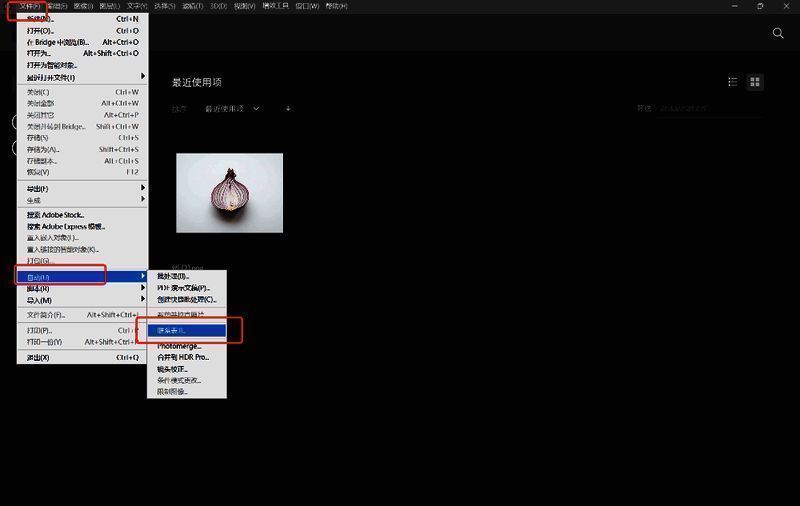
打开Photoshop后,在界面上方的操作栏中找到“文件”选项并点击。在展开的下拉菜单里,选择“自动”功能,这时会出现更多自动处理的选项,接着点击“联系表”。
2、导入图片并拼接。
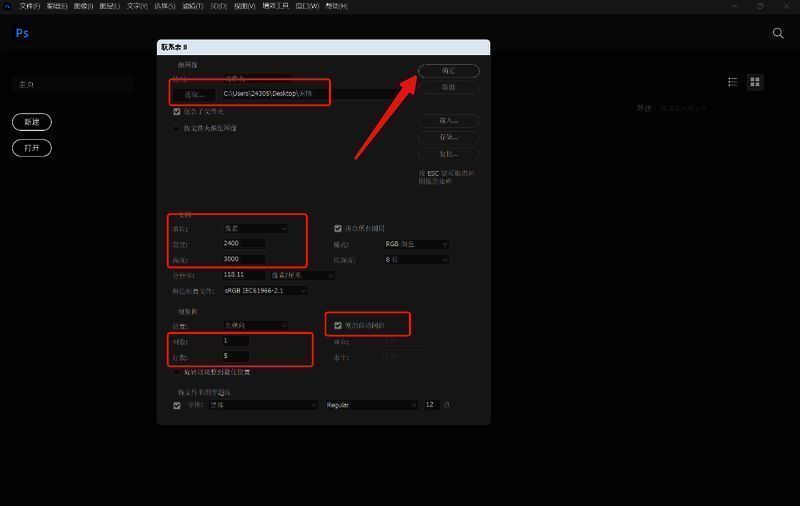
在联系表弹出的窗口中,首先选取需要拼接的图片所在的文件夹。然后,调整拼接图片的整体大小。例如,如果需要拼接的图片大小都是600*400,那么5张图片拼接后的高度为5*600,当然也可以进行适当的大小调整。之后,调整列数与行数,这里我们选择列数为1,行数为5,这意味着将生成一张纵向长图;若将列与行的位置调换,就会生成一张横向长图,用户可根据自身需求进行调整。最后点击“确定”,即可得到长图。
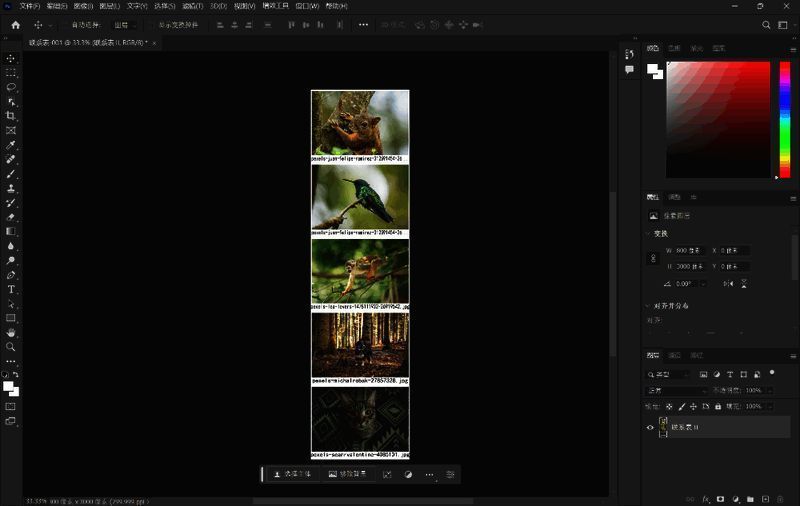
3、完成之后呈现的长图效果。
二、Photoshop(PS)多图合成一张图——无痕拼接
1、创建文件并调整画布大小。
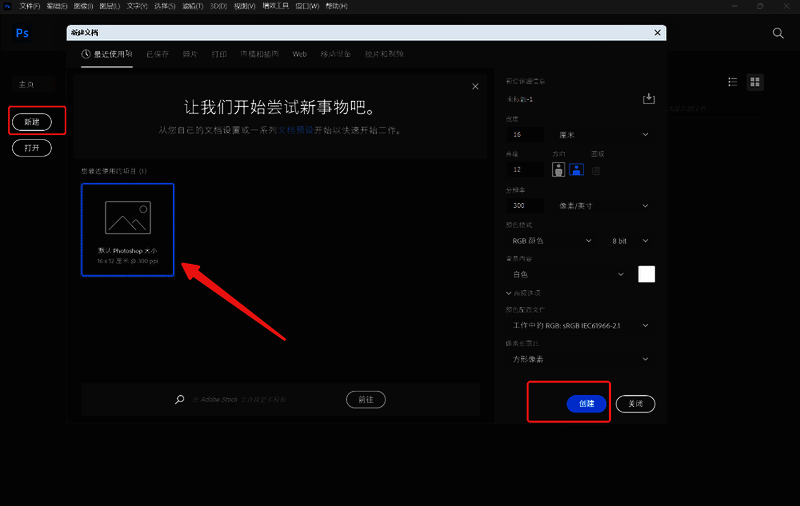
打开Photoshop,在左侧操作栏点击“新建”,在弹出的窗口中选择默认画板大小,然后在窗口右下角点击“创建”,这样就打开了一个新的画板,可用于图片的无痕拼接。
接着,在画板右侧的操作栏中对画板尺寸进行调整。通过仔细地调整宽度和高度,能够确保图片与画板边缘完美对齐,避免出现不美观的间隙或重叠,从而实现视觉上的连贯性和整体性。这个过程虽然需要细心操作,但对于制作专业、整洁的长图拼接至关重要。宽度和高度的具体大小要根据图片的大小和数量来确定。
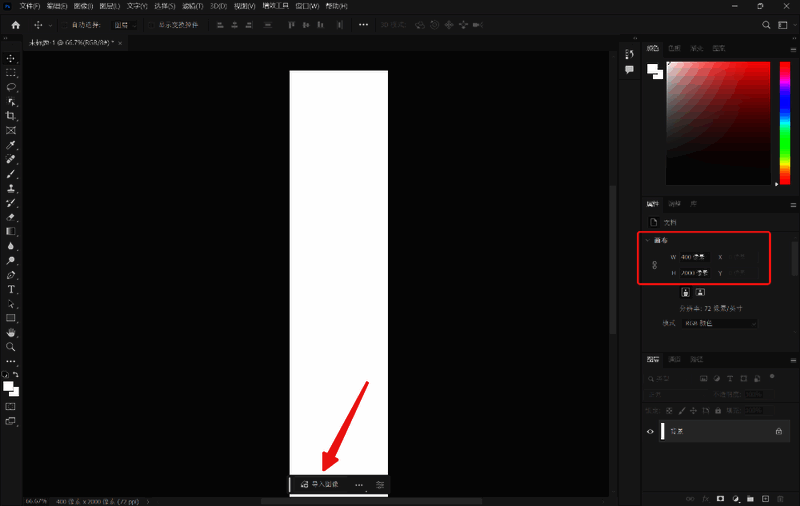
2、导入图片并手动拼接。
随后,通过“文件”菜单选择“置入”或“打开”,将所需的图片逐一导入到新建的画布上。导入每张图片后,使用移动工具(V)精确地拖动图片,使其边缘对齐,形成连续的长图。如果有需要,可以启用对齐功能(点击“视图 - 对齐”),以帮助图片之间实现精准对齐。
3、修改尺寸并保存。
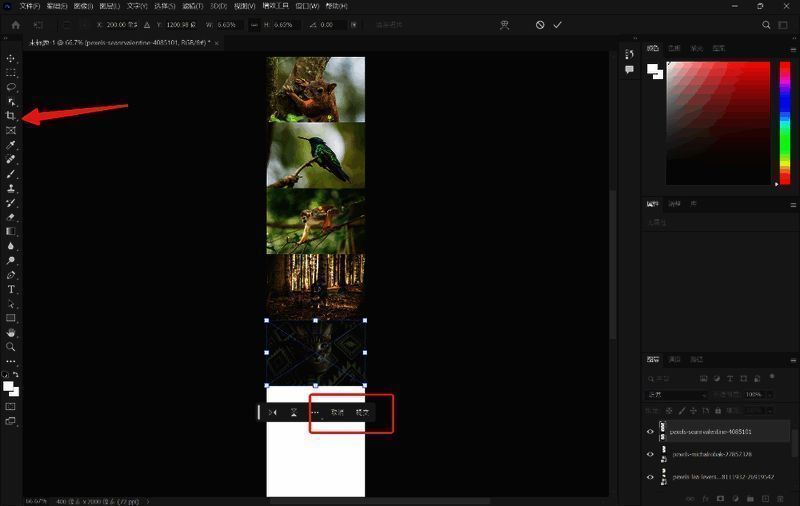
随着拼接工作的逐步推进,当所有图片都放置到位后,如果发现画布有多余的空间,可以利用裁剪工具对画布边缘进行修剪。通过精确调整裁剪边界,去除不需要的部分,确保拼接后的长图边缘平滑、整齐,达到无缝拼接的效果。最终,一张干净、无缝且视觉统一的长图就制作完成了,这个过程提升了作品的专业感,也让最终的展示效果更加出色。
三、Photoshop(PS)多图合成一张图——自定义拼接
1、创建文件并导入图片。
打开PS并创建文件,具体步骤与无痕拼接中的第一、二步相同,这里就不再过多重复。需要注意的是,每导入一张图片,都需要在上方点击“√”进行确认,才能继续导入下一张图片。
2、自定义图片大小并进行拼接。
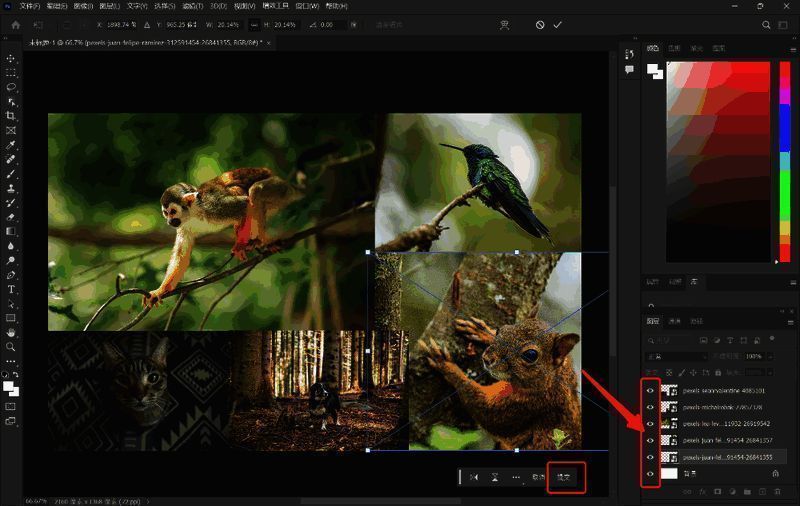
当所有图片在Photoshop的画布上堆叠后,界面上只能显示最上层的图像。要查看所有导入的图片,需打开图层面板,它会展示所有图片的图层。通过点击图层面板中的相应图层,可以逐一选择并编辑这些图片。选择任一图片图层后,使用快捷键CTRL + T激活变换工具,接着拖动鼠标将图片调整至合适的尺寸。这个过程可以让用户对图片进行精确的尺寸调整,确保它们在画布上整齐排列,为下一步的拼接做好准备。
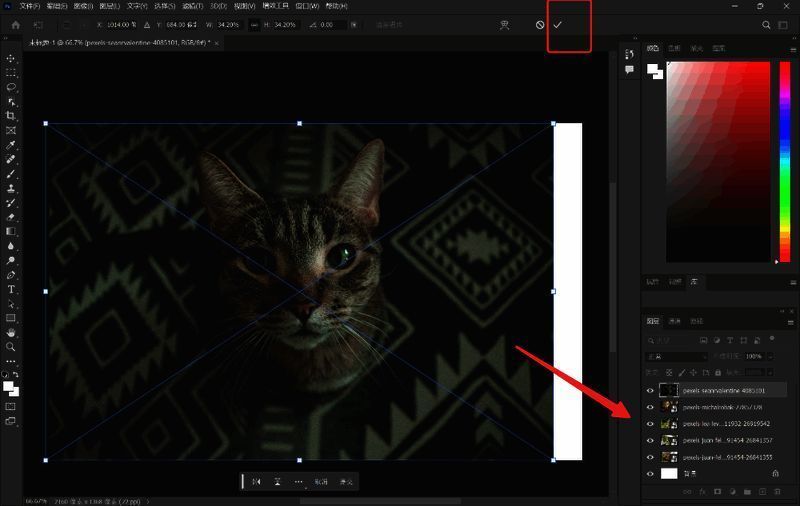
在拼接过程中,可能会出现图层积压导致看不清的情况,此时可以点击图层列表前的小眼睛,将暂时不需要调整的图层隐藏起来,这样就能更清晰地调整图片大小。