功能概述与操作准备
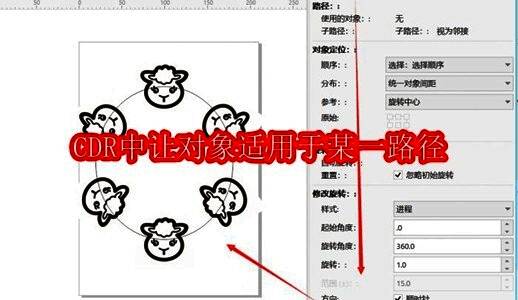
在CorelDRAW中,用户可以通过“使对象适合路径”这一功能,将图形或文字按照指定路径排列,从而实现更具创意的设计效果。该功能广泛适用于图案装饰、艺术字排版等多种场景。
如何将图形适配到路径
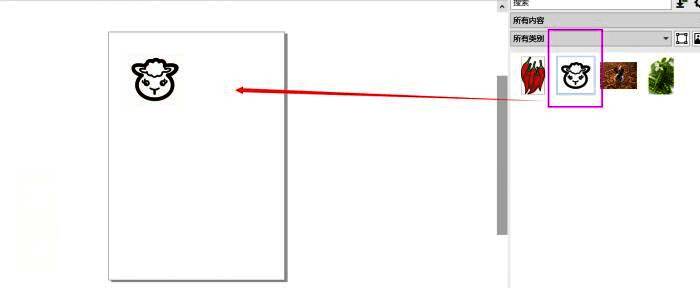
首先,在绘图前需准备好两个元素:一个是希望重复排列的对象(如图案),另一个是作为引导线的路径。对象可以自行绘制,也可以从软件内置素材库中选取。
具体步骤如下:
1. 在“窗口”菜单下的“泊坞窗”中打开“CONNECT窗口”,可浏览并下载丰富的矢量图形资源;
2. 绘制目标路径,形状可根据需求自由设计;
3. 使用选择工具,先选中图案对象,再按住Shift键点击路径进行多选;
4. 点击“对象”菜单中的“使对象适合路径”,弹出设置面板后点击“应用”即可完成操作。
文字如何贴合路径
除了图形外,CorelDRAW还支持将文本沿着特定路径排列,为艺术字体设计提供更多可能。
方法一:先输入文字再设定路径
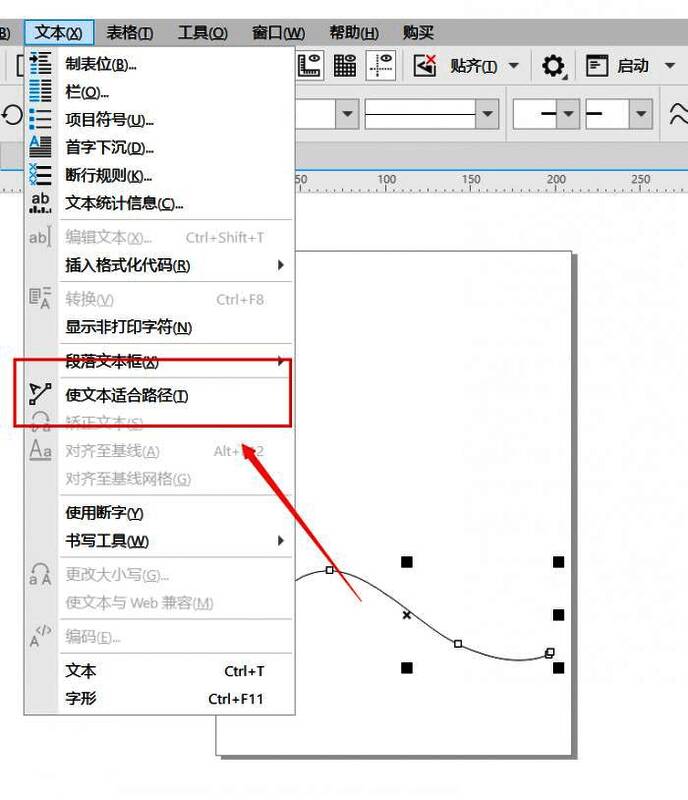
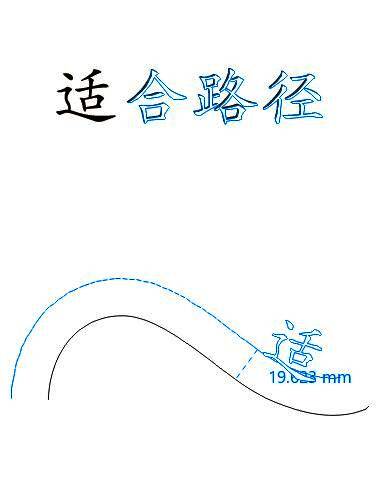
步骤包括添加文本并设置字体样式——绘制引导路径——选择文字内容——点击“文本”菜单中的“使文本适合于路径”——拖动鼠标预览位置——释放鼠标后微调方向完成布局。
路径优先的文字排布方式
另一种方式是先绘制好路径,然后通过“文本”菜单中的“使文本适合于路径”命令激活路径编辑模式,接着使用文本工具在路径上点击合适位置,输入文字并调整相关属性,最终呈现出符合路径走向的个性化排版效果。