软件功能介绍
作为一款广受欢迎的笔记类办公软件,OneNote凭借其强大的编辑功能和便捷的操作体验,深受用户喜爱。近期,不少用户询问如何在文字中添加删除线。接下来,就为大家详细介绍这一操作步骤。
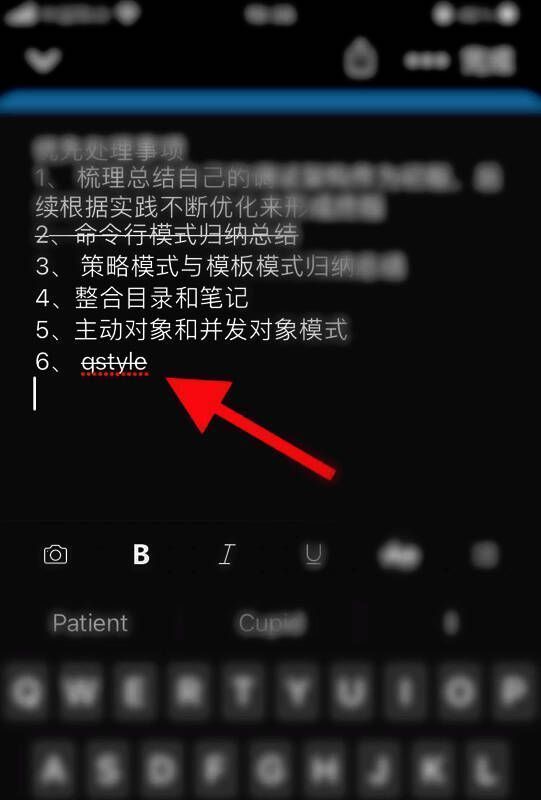
打开便笺页进行编辑
首先,启动OneNote应用程序,并进入你希望编辑的便笺页面。
选中需要添加删除线的文字
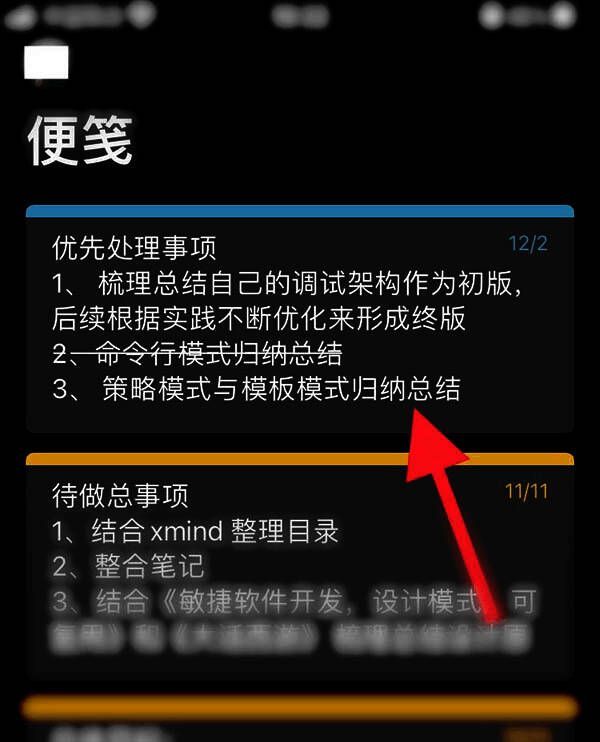
接着,使用鼠标双击或者拖动选中你想要添加删除线的文字内容。
调出虚拟键盘并选择删除线图标
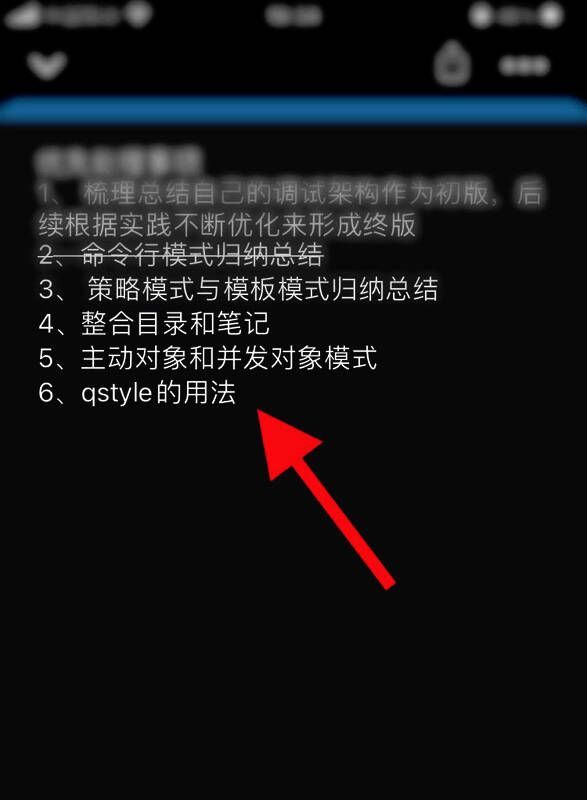
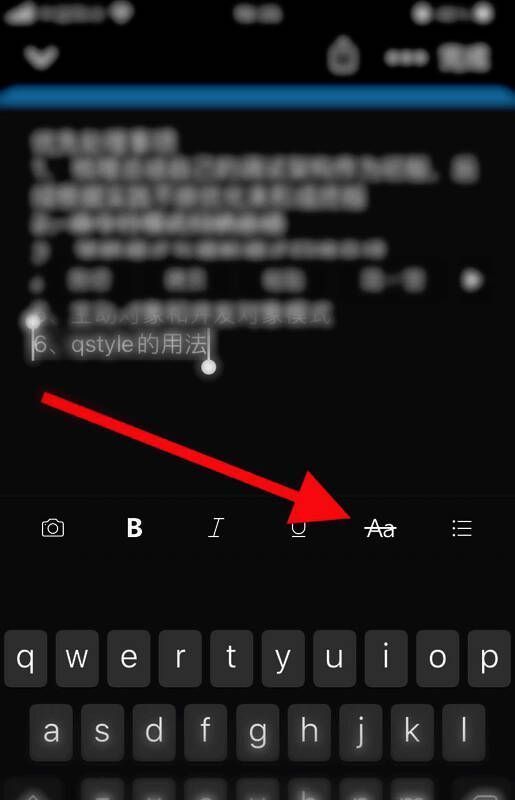
随后,底部会弹出一个虚拟键盘界面,在其中找到下图中红色箭头所指的删除线按钮,并点击它。
查看添加完成的删除线效果
完成上述操作后,即可看到你所选中的文字上方已经成功添加了一条清晰可见的删除线。