CREO软件简介与安装需求
CREO是一款专业的三维设计软件,广泛应用于工业设计、机械工程及产品开发领域。其强大的建模功能和高效的可视化操作使其成为众多设计师的首选工具。对于刚接触该软件的用户来说,如何正确完成安装流程是首要问题。
准备安装文件与许可配置
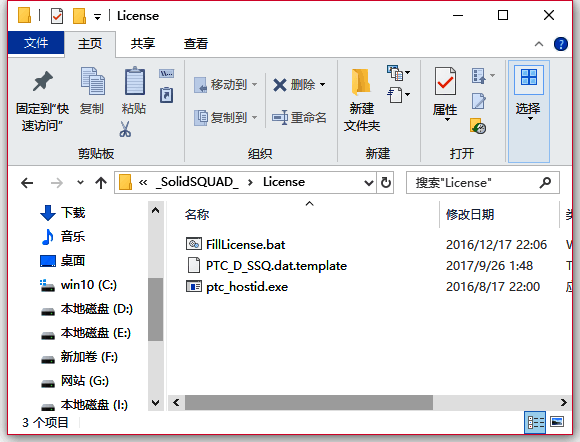
在开始安装之前,请确保你已下载好完整的安装包,并解压至本地目录。打开安装包后,找到其中的License文件夹,如下图所示:
复制许可文件至系统路径
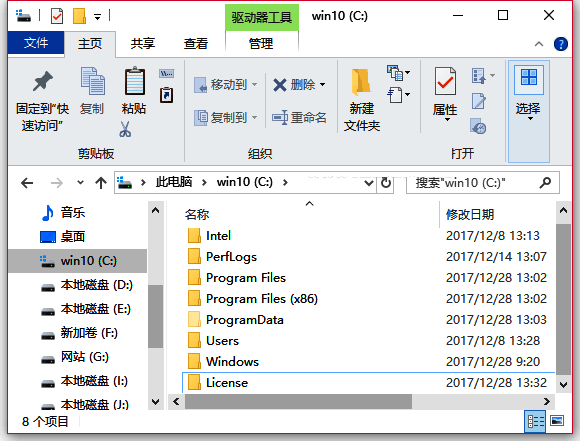
将License文件夹复制到C盘根目录下,以便后续调用。确认路径无误后,进入该文件夹并检查是否存在有效的许可文件,如下图所示:
配置许可路径与新建PLC文件夹
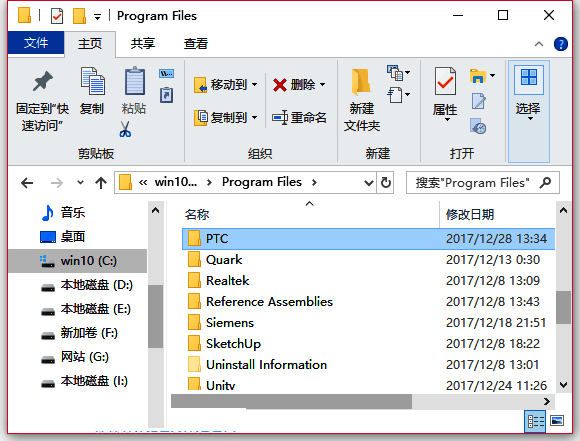
接下来,在C盘的PROGRAM FILES目录中新建一个名为PLC的文件夹,并将许可文件复制一份放入其中,确保安装程序可以顺利识别授权信息,如下图所示:
启动主程序安装流程
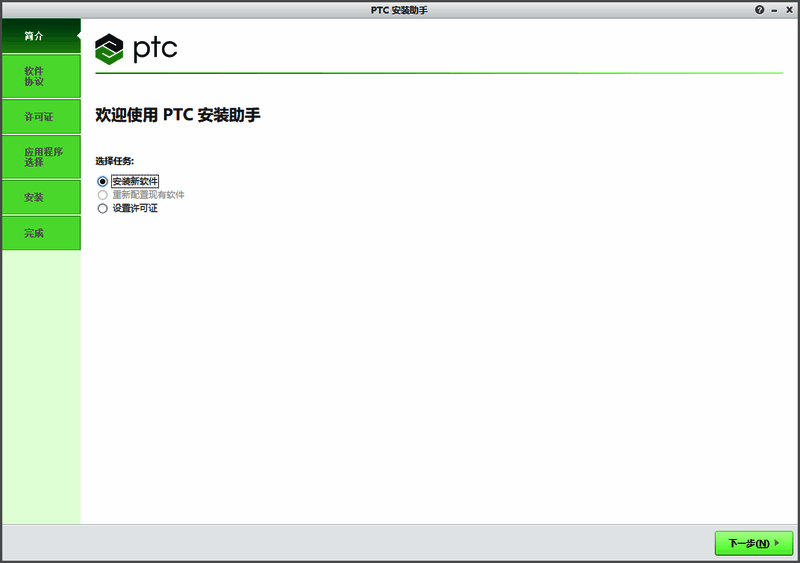
双击主程序安装文件,进入安装向导。选择“安装新软件”选项,并点击下一步继续。随后勾选“我接受软件许可协议”,进入下一步设置。
配置许可来源与选择安装组件
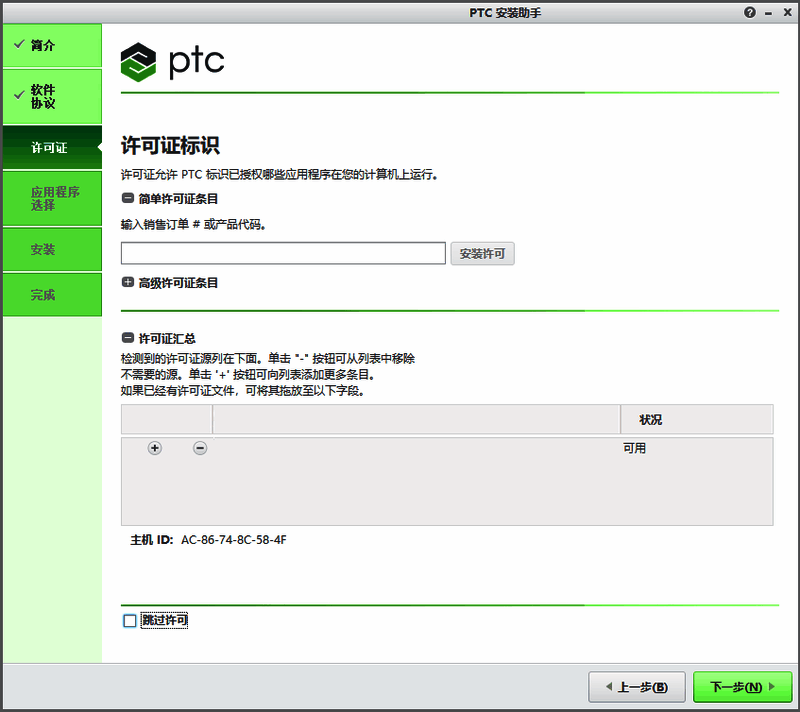
如果此前未修改许可文件,可先选择跳过许可步骤。若有许可文件,则点击“源的浏览”按钮,定位至C盘PLC文件夹中的许可文件。确认可用后继续安装。
正式安装CREO并等待完成
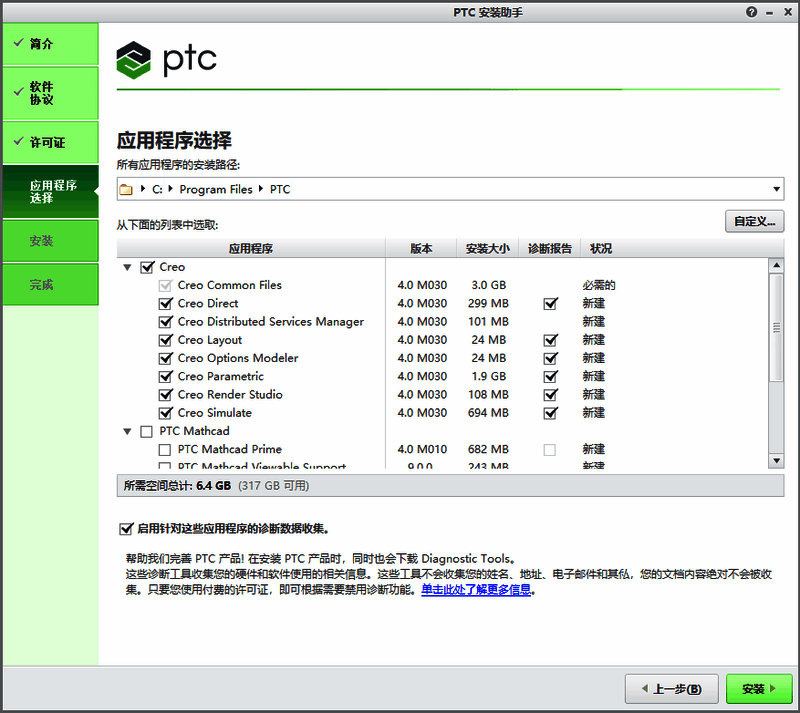
根据个人需求选择需要安装的应用模块,确认后点击“安装”。此时程序会自动进行安装过程,需稍作等待直至进度条完成。
激活软件与注册机使用
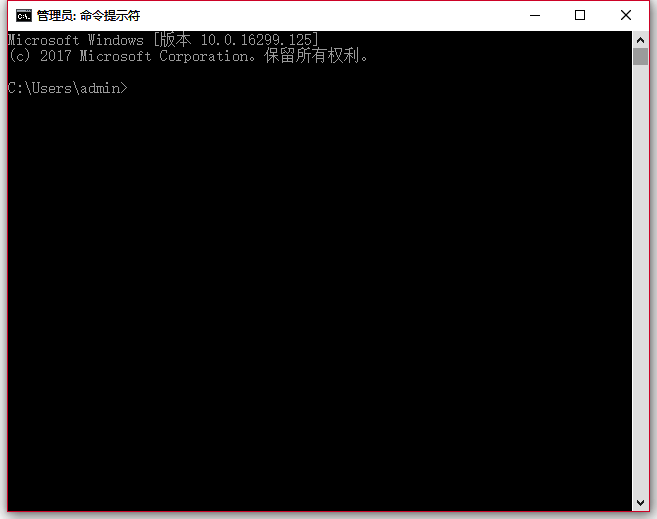
安装完成后,运行注册机并打开编辑器窗口。点击“是”以确认操作权限,随后进入命令提示符界面获取物理地址信息。
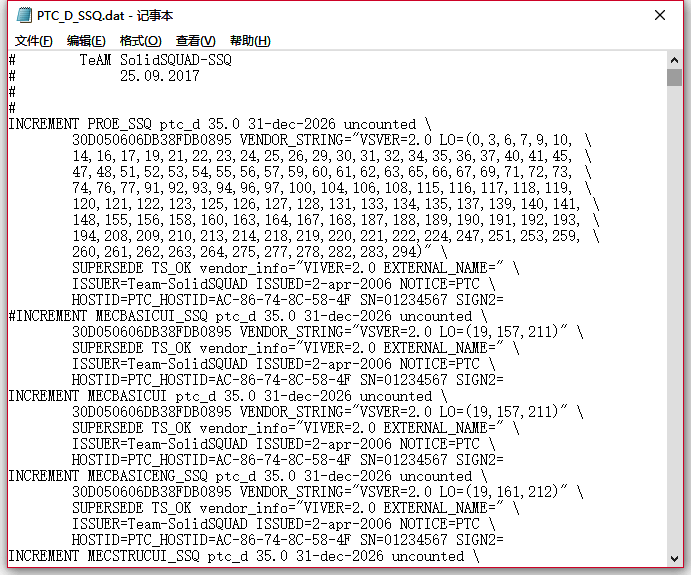
替换许可文件中的物理地址
打开许可文件,找到原物理地址字段并将其替换为本机的物理地址,保存更改后即可正常启动CREO软件。