Photoshop堪称一款极为出色的编辑设计软件,其功能十分全面,并且还在持续不断地优化,能够充分满足用户们多样化的需求。那么,究竟该如何运用Photoshop来调整图片的大小呢?接下来,为大家详细分享Photoshop调整图片大小的具体步骤,大家赶紧一起来瞧瞧吧!
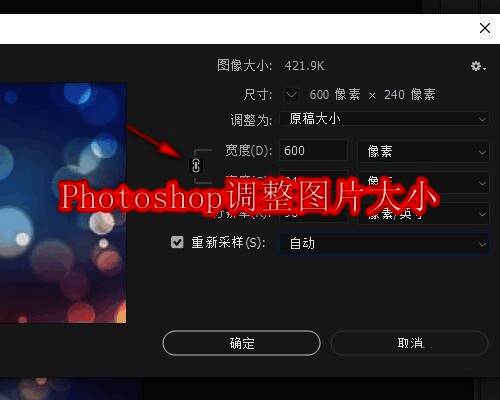
Photoshop调整图片大小的方法
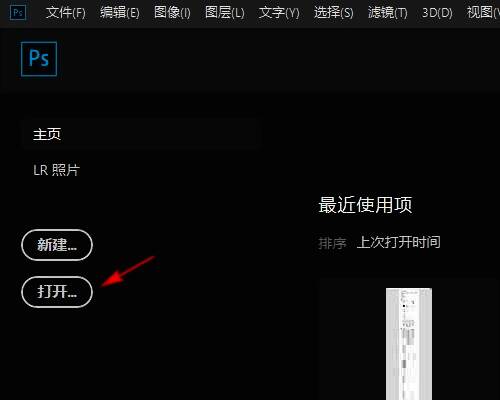
第一步:我们先在Photoshop软件里打开一张图片(如图所示)。
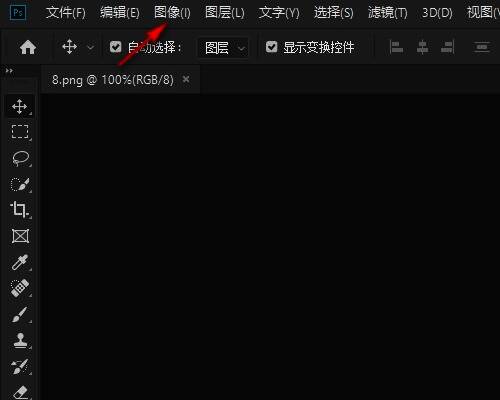
第二步:接着在Photoshop的主工作区域点击“图像”(如图所示)。
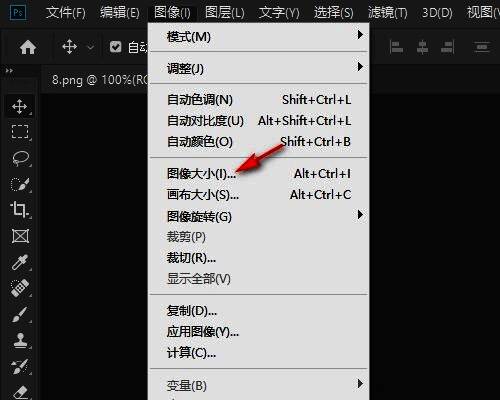
第三步:在弹出的图像窗口中点击“图像大小”(如图所示)。
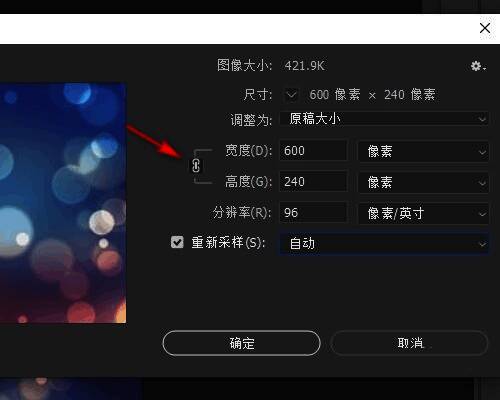
第四步:在图像大小属性中解锁图像的长宽比(如图所示)。
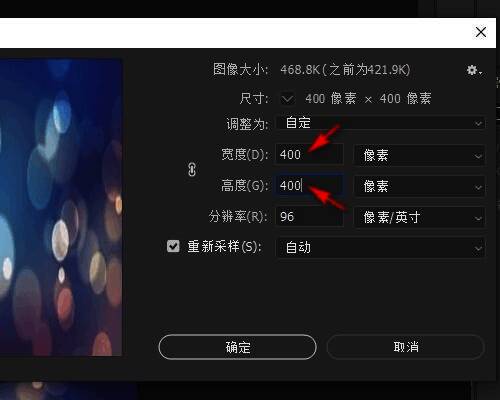
第五步:最后在宽度和长度的输入框中输入自己想要修改的数值就可以了(如图所示)。
以上便是小编为大家带来的关于Photoshop如何调整图片大小的全部内容,希望能对大家有所帮助哦。


























