你是否想知道在Photoshop中如何制作同心圆呢?Photoshop可是一款功能强大又实用的工具,它不仅能够进行图片处理,还能制作出各式各样的标志。接下来,就为大家详细介绍一下制作同心圆的具体方法,感兴趣的小伙伴赶紧来看看吧!
photoshop制作同心圆的方法
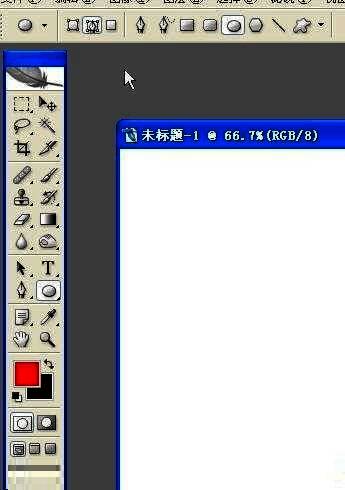
第一步:选择椭圆工具,并将其设置为路径方式(如图所示)。
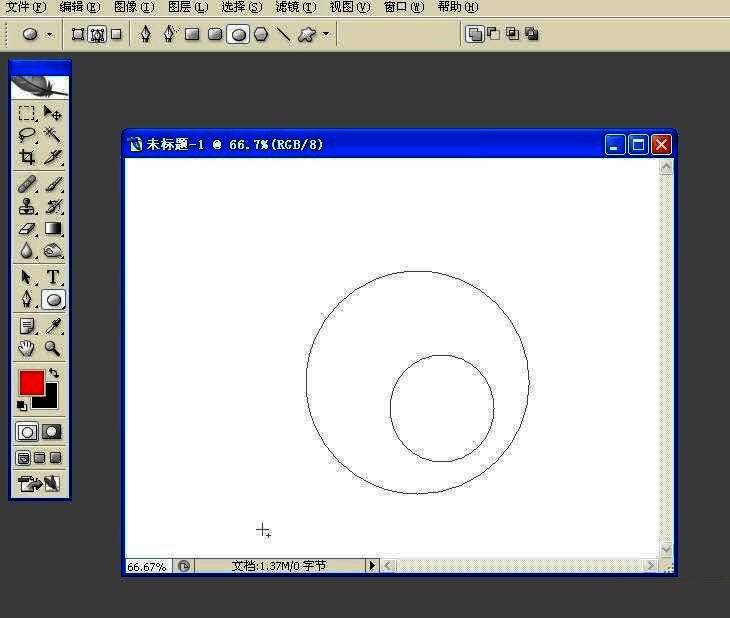
第二步:按住shift键,随意绘制两个正圆(如图所示)。
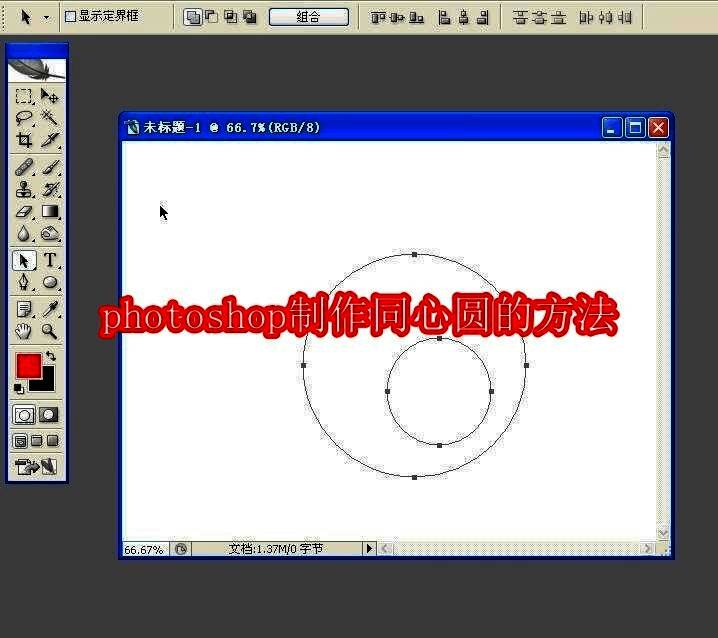
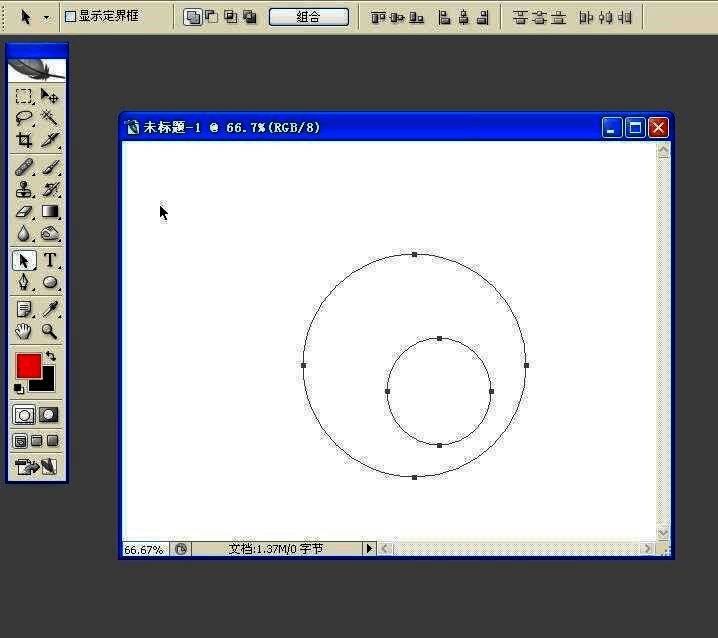
第三步:按下a键,选取黑色箭头路径选择工具,接着按住shift键,点击刚才绘制的两个正圆(如图所示)。
第四步:点击水平居中对齐和垂直居中对齐按钮(如图所示)。
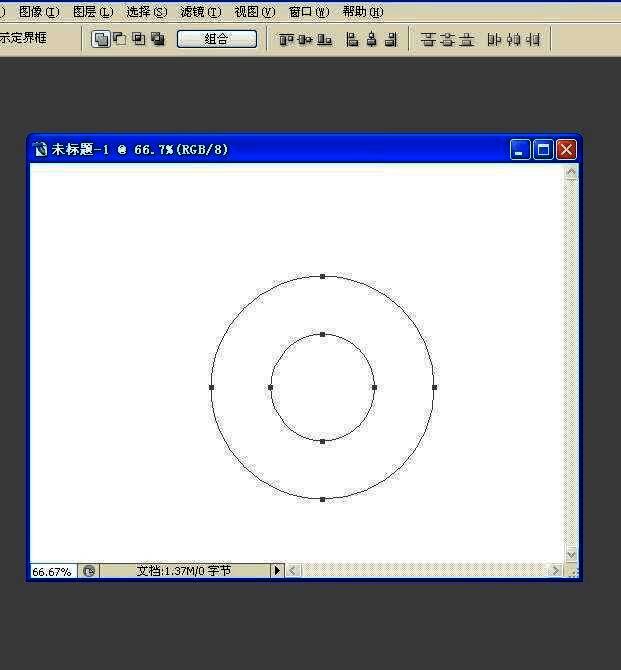
第五步:点击重叠区域除外按钮,然后按下组合按钮,让两个路径合并成一个完整的路径(如图所示)。
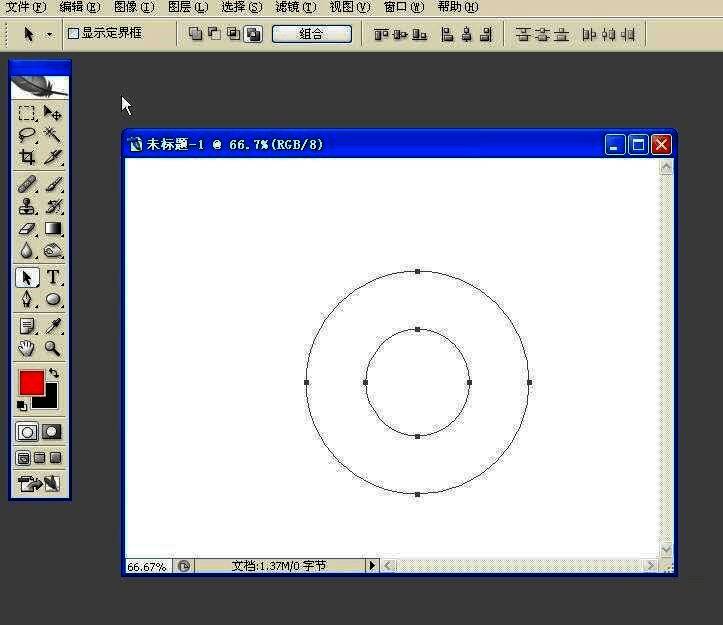
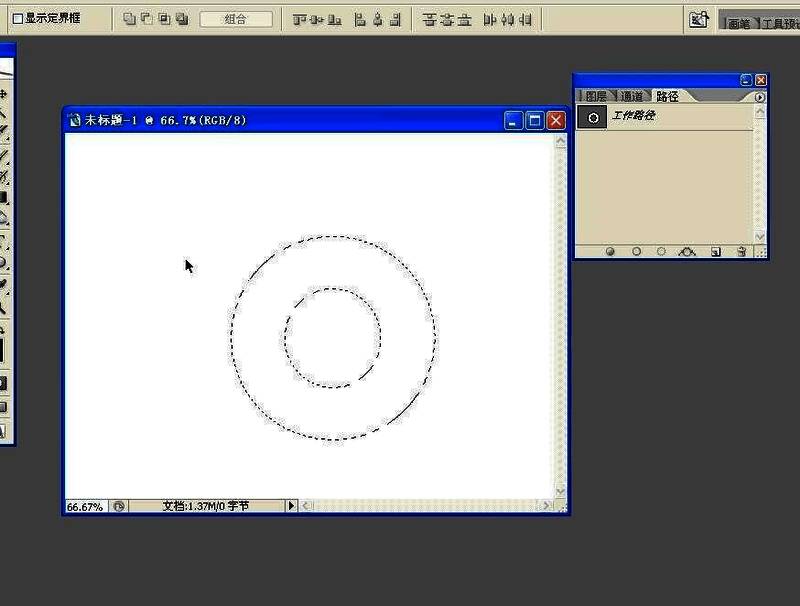
第六步:点击路径面板,再点击第三个按钮,将路径作为选区载入,至此,同心圆就制作完成了(如图所示)。
以上就是关于在Photoshop中制作同心圆的全部内容啦,希望能对大家有所帮助。


























