Photoshop软件堪称一款极为实用且出色的截图工具,它能助力我们完成各类P图操作,并且其功能还在持续优化。部分用户在使用该软件时,并不清楚如何进行截图。下面就为大家详细介绍在Photoshop中进行截图的方法,快来一探究竟吧!
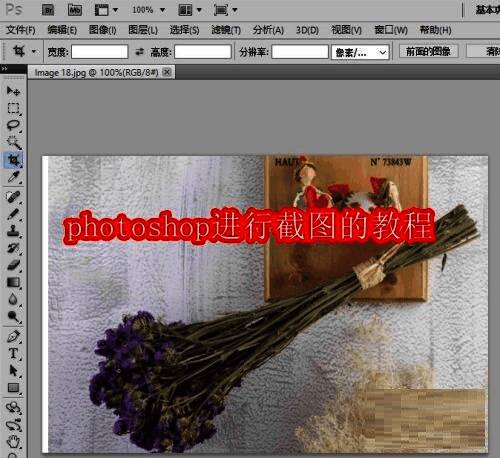
photoshop截图教程
第一步:首先打开Photoshop软件,导入一张需要裁剪的图片(如图所示)。
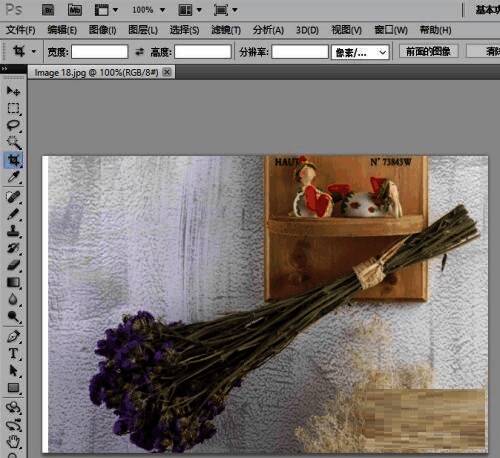
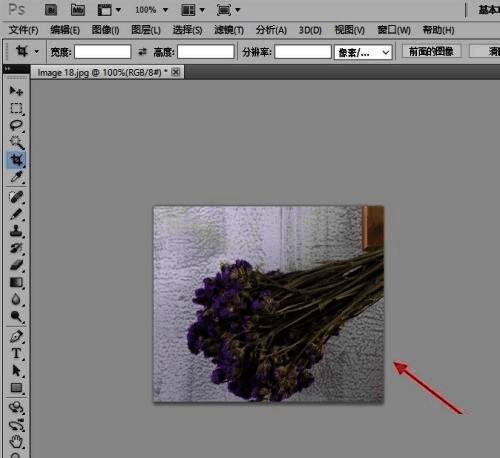
第二步:在左侧的工具箱中选择“裁剪工具”(如图所示)。
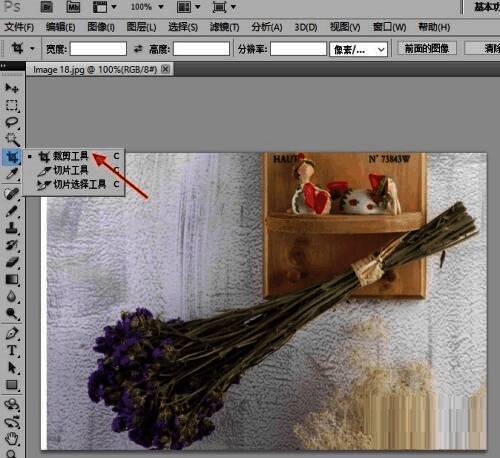
第三步:对图片进行裁剪区域的选择,确定好截图范围之后,按下键盘的回车键(ENTER键)(如图所示)。
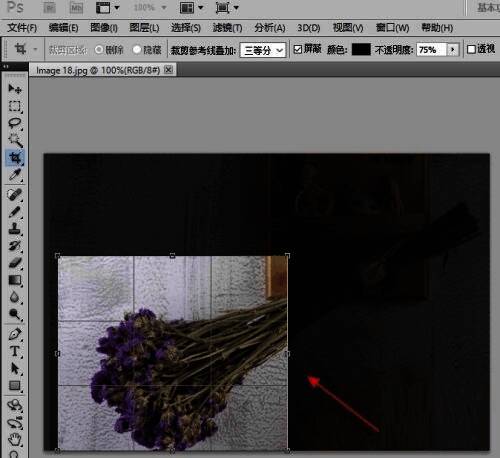
第四步:此时我们在Photoshop中可以看到剪裁效果,若觉得满意就可以进行保存操作(如图所示)。
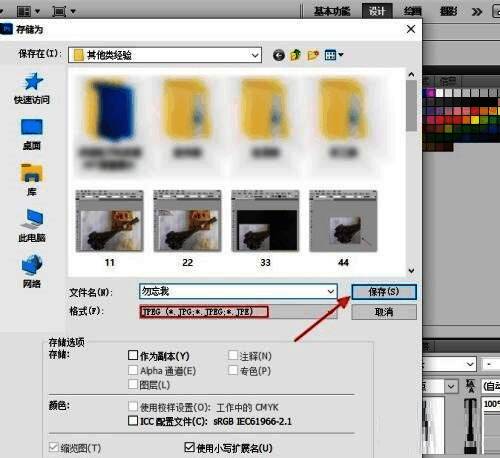
第五步:将图片存储为JPG格式(如图所示)。
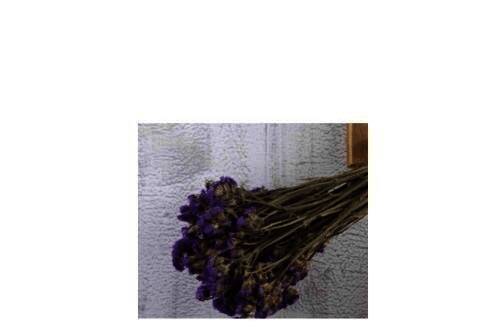
第六步:最后,图片就成功完成截图(如图所示)。
以上就是关于Photoshop怎么进行截图的全部内容,希望能对大家有所帮助。


























