Edge浏览器作为一款功能强大且好用的浏览器工具,其界面设计简洁,所有功能清晰明了,能助力用户更便捷地使用。接下来为大家详细介绍Edge浏览器自定义语言的方法,感兴趣的小伙伴快来看看吧!

edge自定义语言的方法
第一步
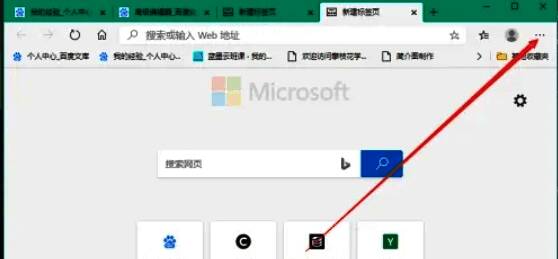
打开Edge浏览器,在浏览器右上角找到并点击由三个点组成的“设置及其它”按钮。
第二步
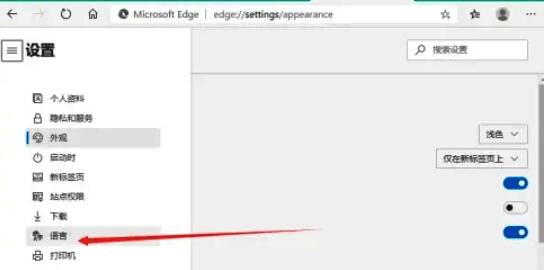
在弹出的下拉菜单中,选择“设置”选项,此时会打开Edge浏览器的设置页面。

第三步
在设置页面的左侧,一般会有一个侧边栏菜单,点击它可以展开更多的设置选项。

第四步
在侧边栏菜单中,找到并点击“语言”选项。点击后会打开语言设置页面,你能在这个页面管理和自定义Edge浏览器的语言。
第五步
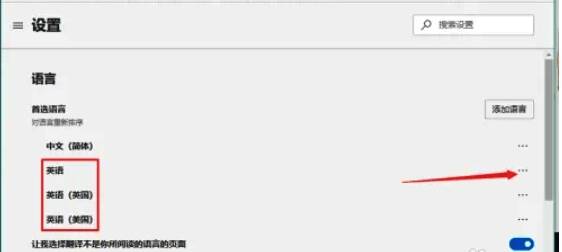
在语言设置页面中,你或许能看到已经添加的语言列表。要是你想添加新的语言,可以点击“添加语言”按钮,然后从弹出的列表里选择你需要的语言。若你想更改当前显示的语言,直接点击已添加语言旁边的按钮即可。
第六步
选择好你想要的语言后,会看到一个“以这种语言显示Microsoft Edge”的选项。勾选该选项,Edge浏览器就会以你所选的语言进行显示。若你想将某种语言设为首选语言,点击该语言旁边的“移到顶层”按钮,把它移动到列表的最上方就行。