很多用户对pl/sql developer连接数据库的方法步骤不太了解,下面就为大家详细介绍,不清楚的小伙伴快来看看吧!
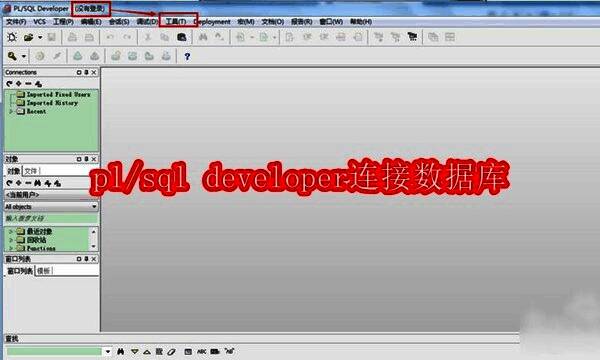
pl/sql developer连接数据库
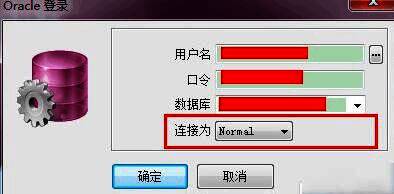
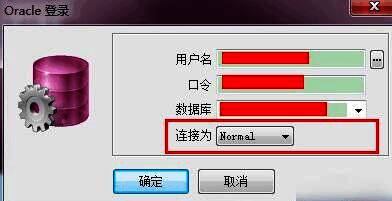
1、打开plsql工具,会看到有三个文本框。但你会发现第二张图比第一张图多了一个文本框,显示的是“连接为”。连接数据库需要几个参数,大家都清楚,包括ip地址、端口号、用户名、密码、数据库名称,最后一个是数据库角色,也就是“连接为”这个选项。没有这个选项就无法连接数据库。如果没有安装Oracle,这里就会少“连接为”这个选项。若安装了Oracle客户端,就可以忽略此情况,因为PLSQL工具会自动从系统注册表查找有没有Oracle的配置信息,没有则显示如第一张图,有则显示第二张图(不过个别机器即使安装了Oracle客户端还是可能不显示,这种情况需要手动添加Oracle的参数配置文件)。
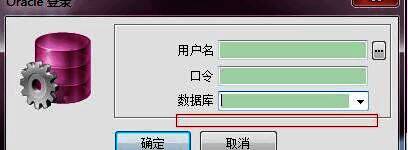
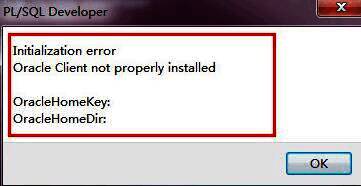
2、打开plsql界面,弹出登录框时,你可能会冲动地输入正确的用户名、密码、ip地址和端口号,但点击确定时却弹出如第一张图所示的提示,这表明本机没有安装Oracle客户端或者plsql工具首选项中没有正确配置。此时直接点取消,plsql会自动打开软件,如第二张图所示。你会看到软件左上方提示没有登录。
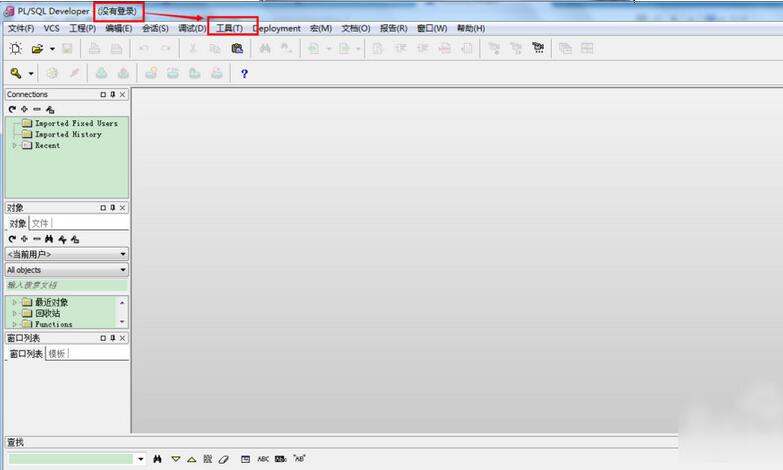
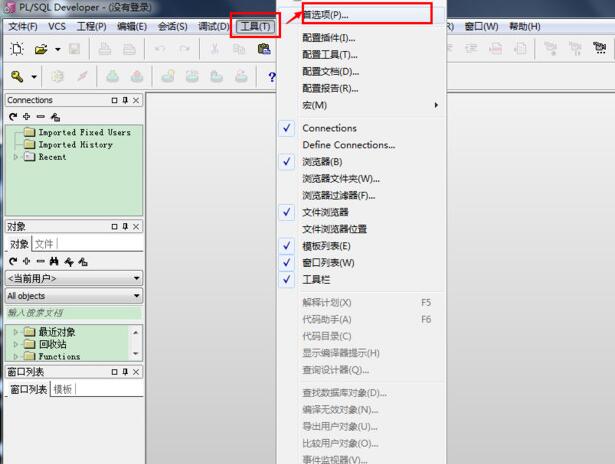
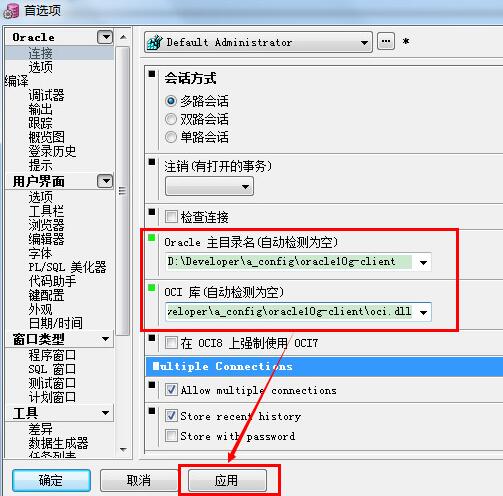
3、按照下图第一张图的指引,点击“工具”→“首选项”,会弹出第二张图。根据红色框中的位置,你会发现中间有个Oracle主目录,其中第①个是Oracle主目录,第②个是Oracle参数配置信息目录(需要一个配置文件路径)。这时你需要下载一个配置文件,配置文件地址会附在文档末尾。
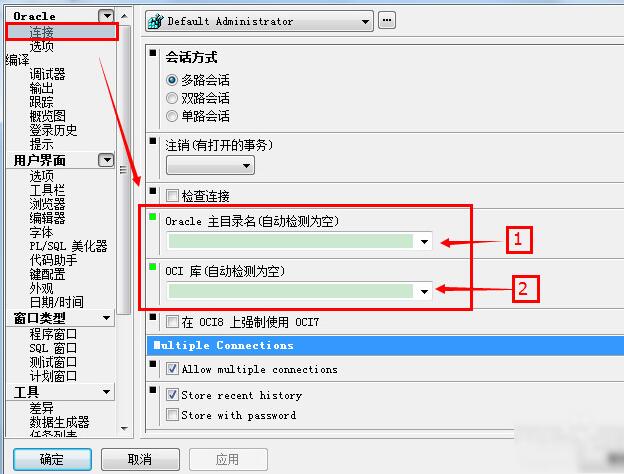
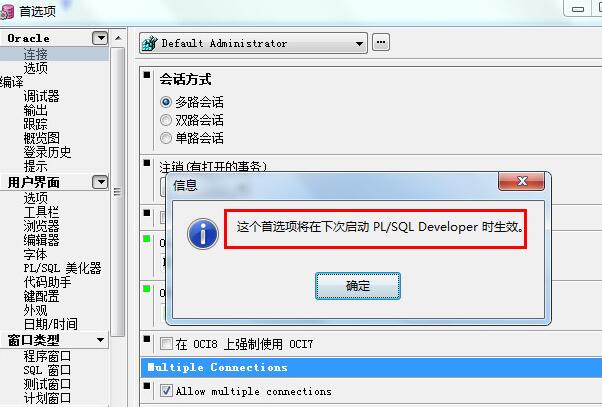
4、将文件路径地址复制进去后,会立即弹出提示,告知更改将在重启PLSQL后生效,如图所示。点击确定,关闭plsql程序,然后重新打开plsql。
5、重新打开plsql程序时,若看到的界面如下图所示,细心的你会发现下面多了一个“连接为”选项,也就是我们之前期待的界面。那么恭喜你,配置文件设置成功,可以连接数据库了。若连接失败,请检查你的参数是否正确。