Photoshop(简称PS)堪称一款极为成功的软件,它为我们提供了非常出色的图片编辑功能,能助力用户处理出各种理想的图片。而且PS是支持安装插件的,那么具体该如何操作呢?下面就为大家详细介绍Photoshop插件的安装方法,赶紧来了解一下吧!

photoshop插件安装方法
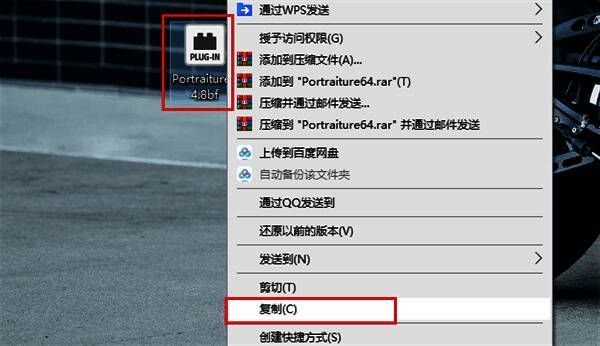
1、在下载好PS插件之后,用鼠标右键点击插件文件,选择“复制”。
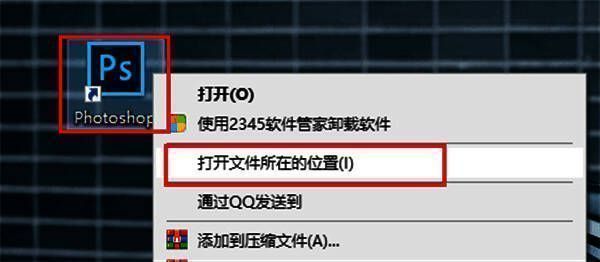
2、接着找到PS软件图标,点击右键,选择“打开文件所在位置”。
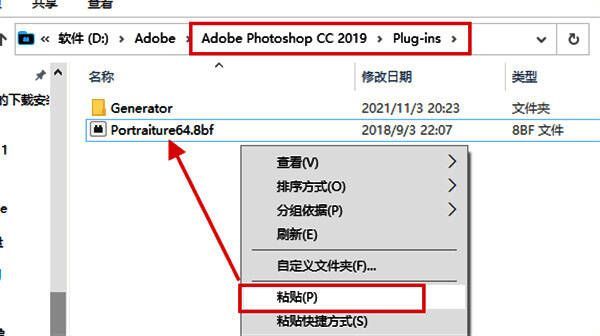
3、之后在PS的安装目录里找到【Plug - Ins】这个插件文件夹,然后双击打开该文件夹。
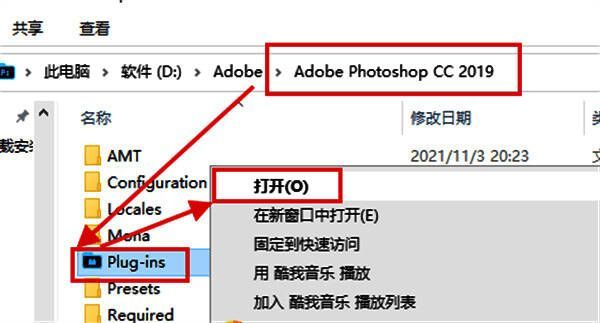
4、在打开的【Plug - Ins】文件夹空白处点击鼠标右键,选择“粘贴”,把刚才复制的插件粘贴到这个文件夹中。
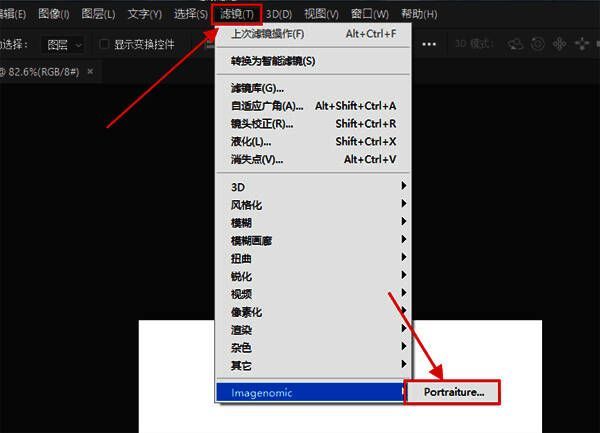
5、完成上述步骤后,打开PS软件,点击菜单栏中的“滤镜”选项,在下拉菜单里就可以看到刚才安装的插件了。
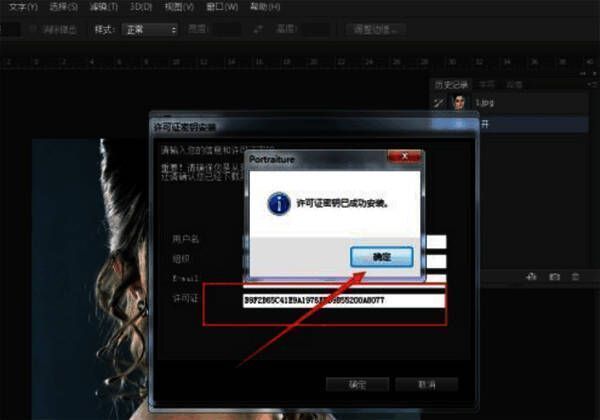
6、最后,将相关插件的许可证粘贴到对应的位置就大功告成了。