不少用户在使用Photoshop时,对如何设置镜头矫正感到困惑。下面为各位Photoshop用户详细介绍镜头矫正的设置方法,感兴趣的小伙伴快来一探究竟吧!
Photoshop设置镜头矫正的方法
第一步:先打开Photoshop软件,找到镜头校正的选项(如图所示)。
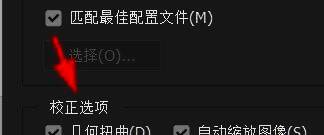
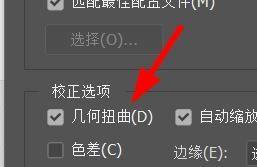
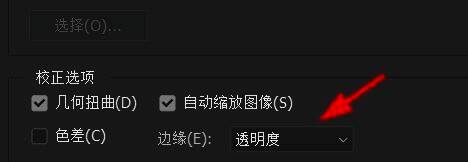
第二步:接着在这里可以将其设置为几何扭曲效果(如图所示)。
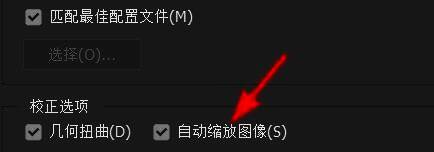
第三步:同样地,也能在此自动缩放图像(如图所示)。
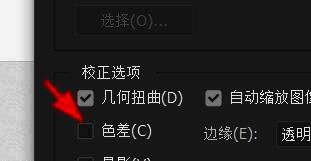
第四步:还能在这里查看校正所产生的色差(如图所示)。
第五步:此时,还可以设置其边缘属性值(如图所示)。
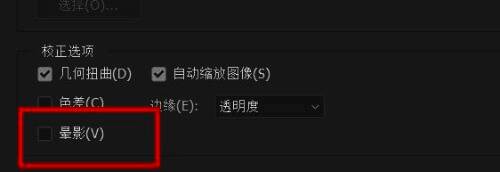
第六步:也能设置晕影(如图所示)。
以上便是小编为大家带来的Photoshop如何设置镜头矫正的全部内容,希望能对大家有所帮助。


























